
كيف تثبّت مهارات Remotion في ChatGPT Work
يشرح هذا الدليل التثبيت في مساحة ChatGPT Work: ثبّت مهارات Remotion مرة واحدة، ثم استدعِ المهارة المناسبة عند تعديل الفيديو.
في ChatGPT Work، ثبّت مهارات Remotion مرة واحدة، ثم استدعِ المهارة المناسبة في بداية طلبك. تعدّل هذه المهارات مشروع Remotion والكود الخاص به. إذا كان لديك ملف MP4 فقط، اذكر أولًا أنك تريد إنشاء مشروع Remotion أو استيراد الفيديو.
جهّز مساحة ChatGPT Work قبل التثبيت
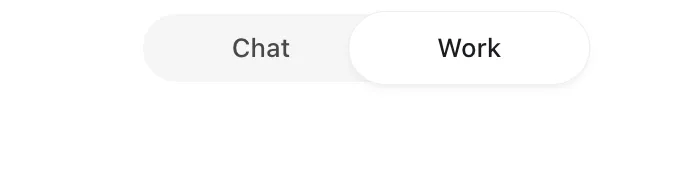
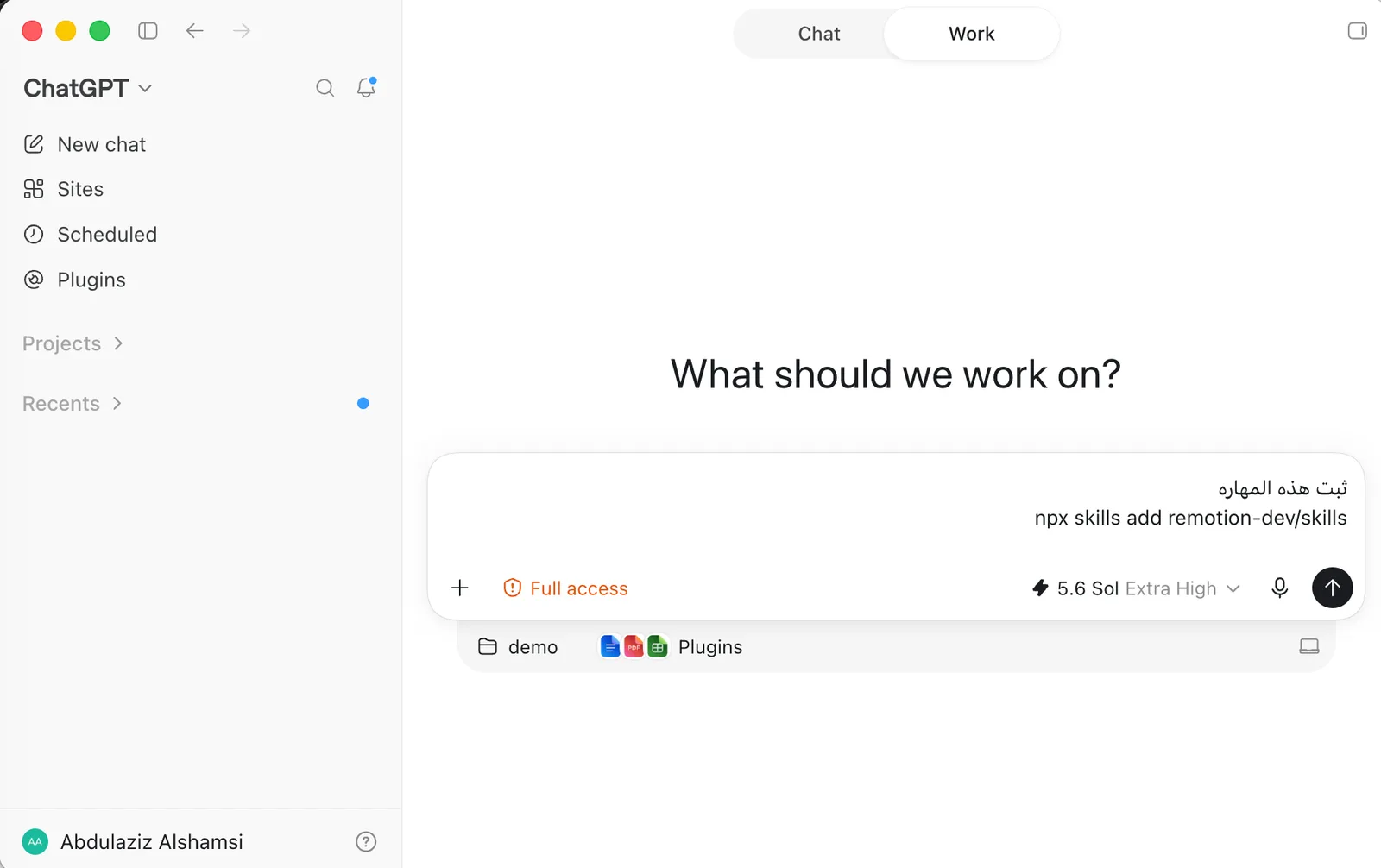
استخدم تطبيق ChatGPT على جهاز الكمبيوتر (macOS أو Windows أو Linux)، واختر Work من مفتاح التبديل أعلى مربع الرسالة. تتوفّر مساحة ChatGPT Work في جميع الخطط، بما فيها الخطة المجانية، وتختلف حدود الاستخدام بحسب الخطة. أسفل مربع الرسالة، ستجد قائمة صلاحيات تضم 3 خيارات: "Ask for approval" و"Approve for me" و"Full access". إذا لم تكن متأكدًا، فاختر "Ask for approval" ووافق على أمر التثبيت عندما يطلب منك ChatGPT ذلك.
اختر Work
هذه هي مساحة تنفيذ المهام والعمل على الملفات، وليست مساحة المحادثة العامة فقط.
راجع الصلاحيات
يمنح خيار "Full access" وصولًا غير مقيّد إلى الإنترنت وإلى أي ملف على جهازك، فاستخدمه فقط إذا كنت تثق بالمهمة ومجلد المشروع.
Work قبل تنفيذ أمر التثبيت.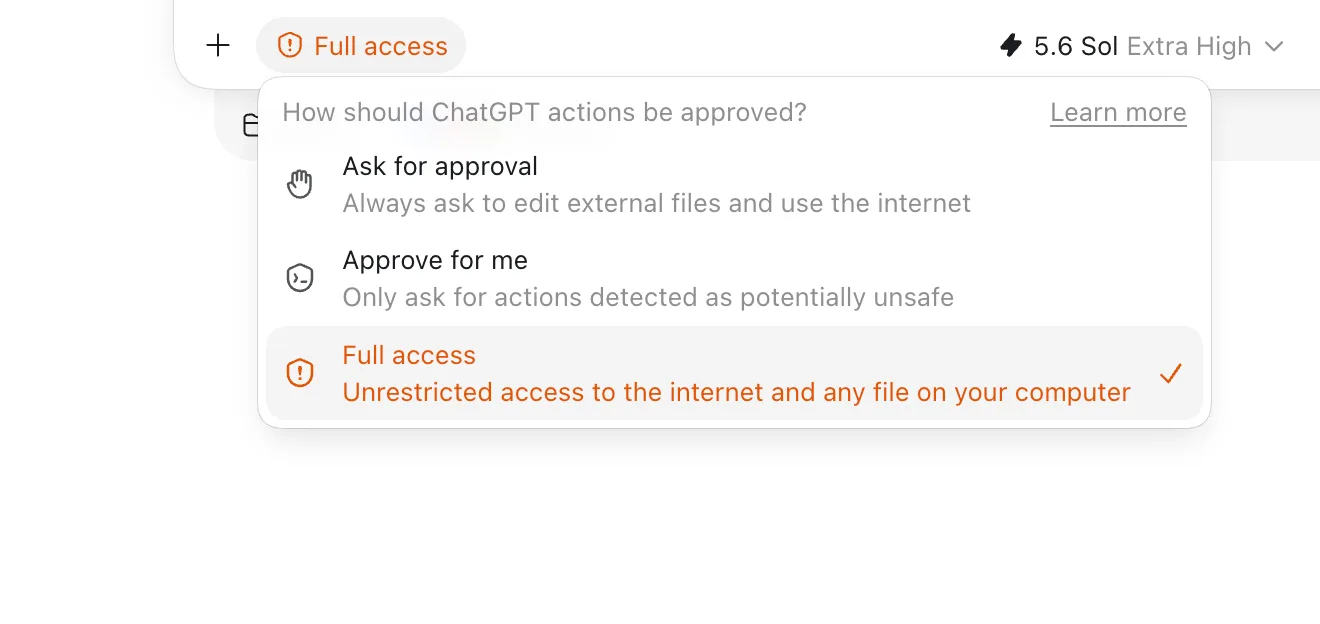
ثبّت مجموعة Remotion داخل ChatGPT Work
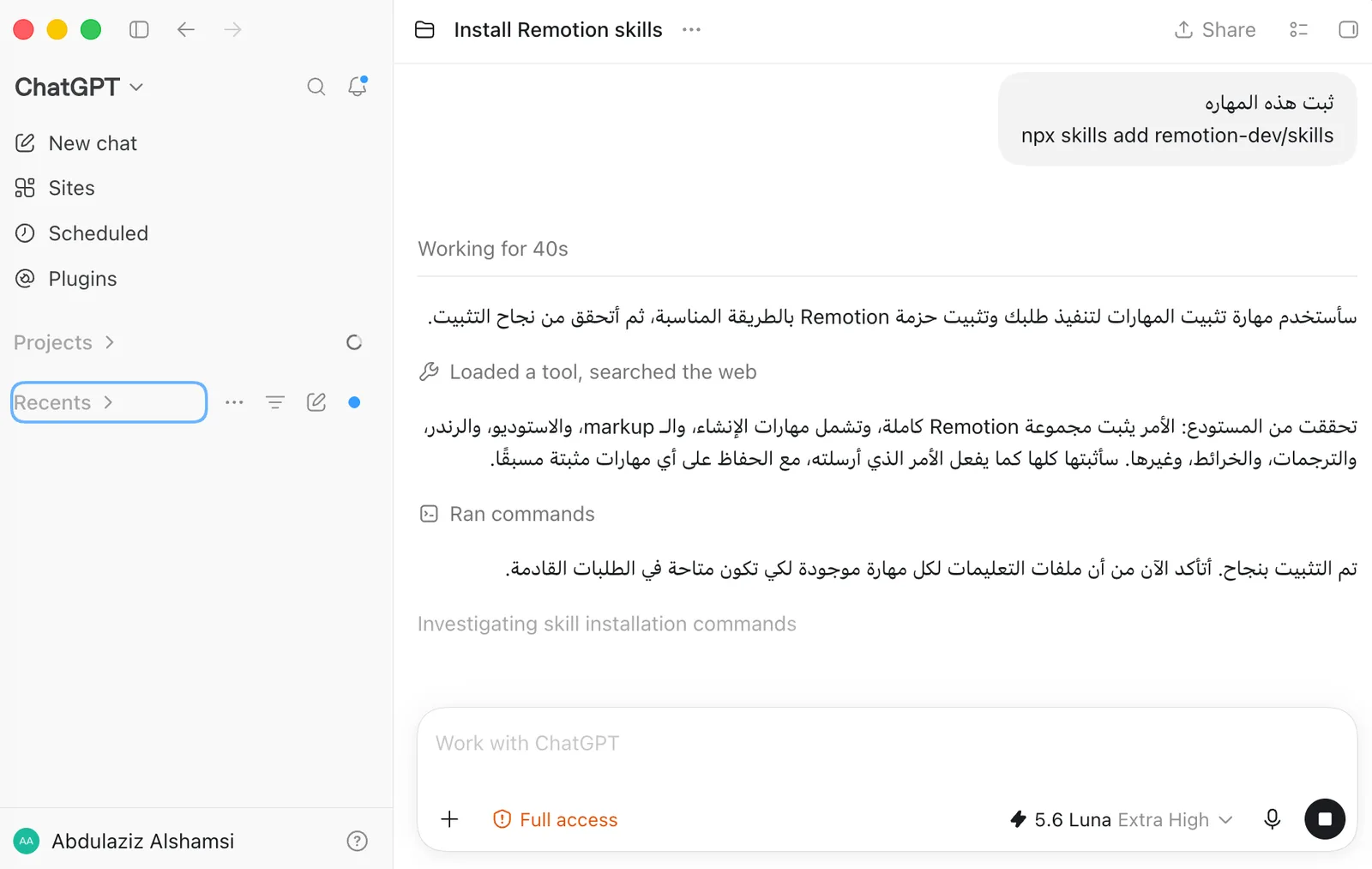
اكتب الأمر كما هو في مساحة العمل لإضافة مهارات Remotion إلى قائمة المهارات المتاحة لديك:
npx skills add remotion-dev/skillsإذا كنت تعمل على مشروع Remotion قائم، فيمكنك استخدام الأمر التالي بدلًا من الأمر السابق:
npx remotion skills addلا تعِد تثبيتها في كل مرة. بعد نجاح التثبيت، يكفي أن تذكر اسم المهارة في بداية طلبك.
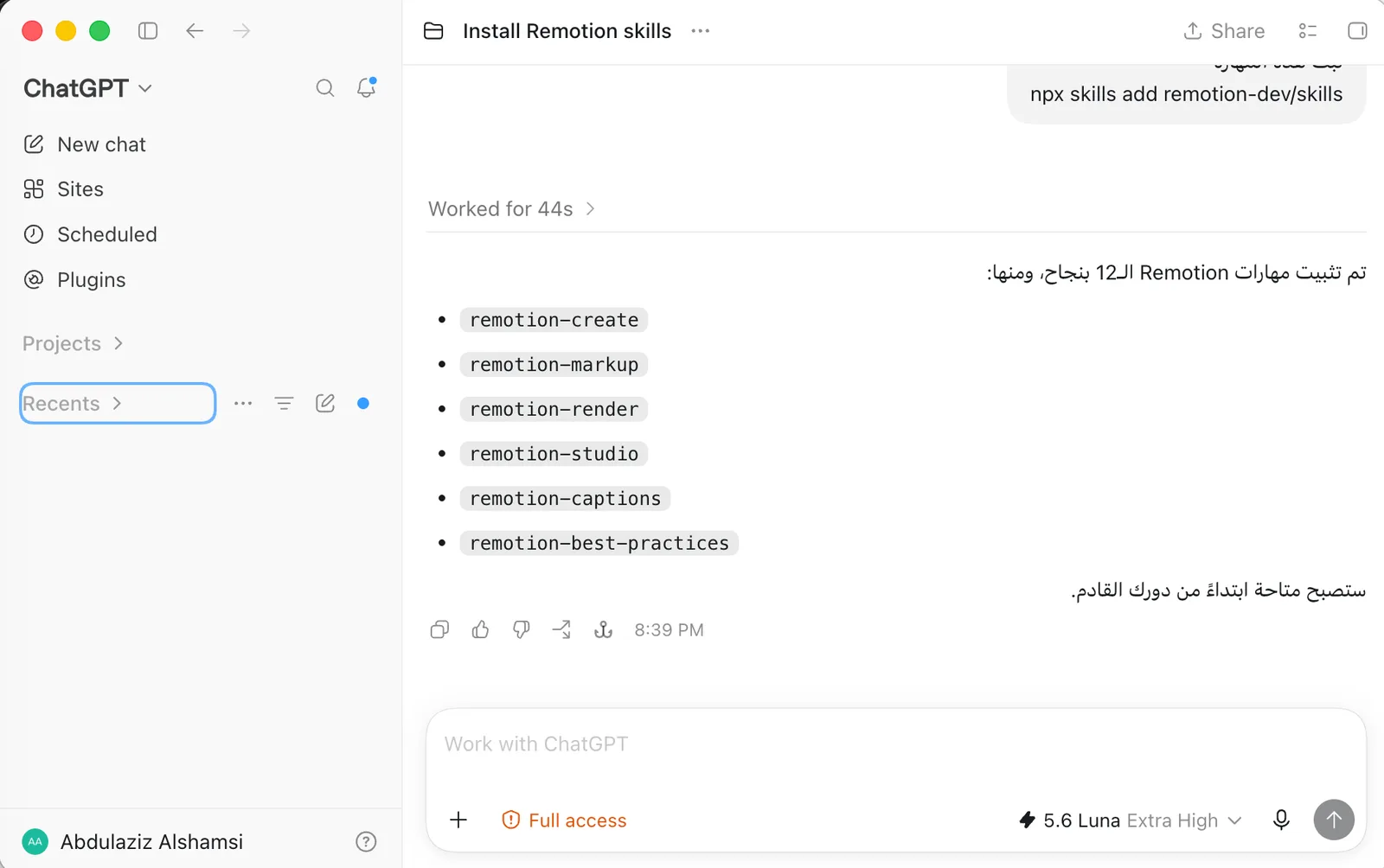
رسالة نجاح
تؤكد اكتمال التثبيت.
مجموعة مهارات
تتاح في طلباتك اللاحقة.
ابدأ التعديل
اذكر اسم المهارة أولًا.
انتظر رسالة النجاح وتعرّف على المجموعة
بعد اكتمال العملية، ستظهر رسالة تؤكد أن مهارات Remotion أصبحت متاحة في طلباتك اللاحقة. تضم المجموعة حاليًا 13 مهارة، وفيما يلي المهارات التي يُرجّح أن تستخدمها أكثر من غيرها:
الإنشاء: ابدأ مشروع Remotion أو أضف مكوّنات ومشاهد جديدة.
التعديل: غيّر التصميم والنصوص والحركة والألوان والصوت.
التصدير: أخرج الفيديو النهائي بالإعدادات المطلوبة.
المعاينة: افتح المعاينة وراجع المشاهد قبل التصدير.
الترجمة: أضف الترجمة أو عدّل توقيتها وشكلها.
الاختيار: استخدمها عندما لا تعرف أي مهارة تناسب المهمة.
استدعِ المهارة في ChatGPT Work في بداية طلب تعديل الفيديو
اكتب @ في مربع الرسالة واختر المهارة من القائمة، مثل @remotion-markup، ثم صف النتيجة التي تريدها. يمكنك أيضًا ذكر اسم المهارة بالعربية في سياق طلبك، وسيختارها ChatGPT تلقائيًا عندما يطابق طلبك وصفها.
@remotion-markup عدّل الفيديو في المشروع الحالي: اجعل العنوان يظهر في أول 3 ثوانٍ، وأضف انتقالًا ناعمًا بين المشاهد.@remotion-markup
لتعديل التصميم والنصوص والحركة والألوان والصوت.
@remotion-multimedia
لقراءة بيانات ملفات الفيديو والصوت، مثل المدة والأبعاد، والتعامل مع ملفات الوسائط في المتصفح (عبر Mediabunny).
@remotion-captions
لإضافة الترجمة أو تعديلها.
@remotion-studio · @remotion-render
لمعاينة المشاهد ثم تصدير الفيديو النهائي.
قائمة تحقّق سريعة
npx skills add remotion-dev/skills مرة واحدة.@remotion-markup.المصادر: توثيق Remotion Agent Skills على remotion.dev ومستودع remotion-dev/skills على GitHub، وتوثيق ChatGPT على learn.chatgpt.com (الصلاحيات، بناء المهارات، تطبيق ChatGPT). تم التحقق في نوفمبر 2026.
هل ترغبون في تطبيق ما تعلّمتموه مع فريقكم؟
أنا عبدالعزيز الشامسي، مدرب معتمد ومستشار في الذكاء الاصطناعي في أبوظبي. أدرّب فرق الجهات الحكومية والشركات على استخدام الذكاء الاصطناعي في عملها اليومي. راسلوني لنناقش جلسة تدريبية لفريقكم.