


JSON Prompting + Veo 3.1: إعلانات فيديو بالذكاء الاصطناعي
خطوة بخطوة، يكتب لك نموذج ذكاء اصطناعي برومبت منظّم بصيغة JSON، ثم تحوّله إلى مقطع إعلاني مدته 8 ثوانٍ في Google Flow باستخدام Veo 3.1.
طريقة تطلب فيها من النموذج كتابة برومبت بصيغة JSON يتضمن كل تفاصيل الفيديو الذي تريده: الكاميرا، والإضاءة، والانتقالات، والصوت، والألوان. بدلاً من حشر التفاصيل في جملة واحدة، تحصل على هيكل واضح يتيح لك التحكم في كل تفصيل على حدة. تساعدك صيغة JSON على ترتيب الوصف وتذكّر كل عنصر. لا تشترط Google هذه الصيغة، ويقرأ Veo البرومبت كنص عادي.
ما مزايا البرومبت بصيغة JSON مقارنةً بالبرومبت العادي؟
التحكم في كل تفصيل
تضبط كل عنصر على حدة: الزاوية، والإضاءة، والصوت، واللون.
وصف مكتمل
لكل عنصر حقل مستقل: الكاميرا، والإضاءة، والصوت، والألوان، حتى لا تغفل أي عنصر في الوصف.
تعديل جزئي
تغيّر جزءاً واحداً من دون التأثير في بقية الفيديو.
قالب قابل لإعادة الاستخدام
تحفظ القالب وتعيد استخدامه مع أي منتج.
افتح ChatGPT أو Claude
اطلب من أحد النموذجين أن يكتب لك مباشرةً برومبت بصيغة JSON:
- ChatGPT:
chatgpt.com - Claude:
claude.ai
# اكتب للنموذج:
اكتبلي JSON prompt لفيديو اعلاني عن [المنتج / الفكرة]صِف الفيديو الذي تريده
كلما كان وصفك أوضح، اقتربت النتيجة مما تتصوّره. حدّد للنموذج ما يلي:
- نوع المنتج أو الخدمة: ما الذي تريد تسويقه تحديداً؟
- الجمهور المستهدف: من تريد أن يشاهد الإعلان؟
- الطابع العام:
dramaticأوprofessionalأوfun. - مدة الفيديو: يولّد Veo 3.1 مقاطع مدتها 4 أو 6 أو 8 ثوانٍ، فاطلب مقطعاً مدته 8 ثوانٍ.
راجع البرومبت بصيغة JSON
يعطيك النموذج برومبت منظّم بصيغة JSON. إليك أهم مفاتيحه:
زوايا الكاميرا: close-up, wide shot, dramatic pan.
الإضاءة: إعدادات الضوء ودرجته في المشهد.
الانتقالات: طريقة الانتقال بين المشاهد.
الصوت: المؤثرات الصوتية والموسيقى.
الألوان: درجات الألوان والمعالجة اللونية.
{
  "product": "perfume bottle",
  "mood": "dramatic",
  "camera_angles": ["close-up", "slow pan"],
  "lighting": "warm, soft",
  "color_grading": "warm gold",
  "duration": "8s"
}عدّل أي تفصيل تريده
تتيح لك صيغة JSON تغيير قيمة واحدة مع إبقاء بقية القيم كما هي.
- غيّر
close-upإلىwide shot. - غيّر الألوان من
warmإلىcool. - أضف مشهداً جديداً من دون إعادة كتابة البرومبت كاملاً.
ألصق البرومبت في Google Flow
افتح flow.google.com واضغط على Create with Google Flow، ثم سجّل الدخول بحسابك في Google.
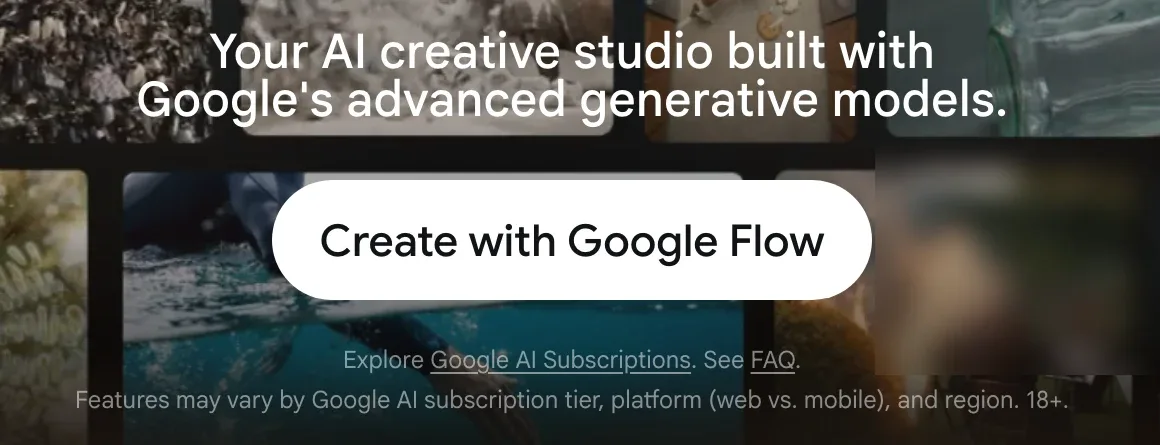
- افتح مشروعاً قائماً أو ابدأ مشروعاً جديداً.
- ألصق البرومبت بصيغة JSON في خانة البرومبت أسفل الصفحة.
- اضغط على اسم النموذج واختر Video، ثم اختر Veo 3.1 Lite واضبط المدة على 8s.
- اضغط Generate.
ملاحظة: يُستخدم النموذج الافتراضي في Flow لتوليد الصور (Nano Banana Pro)، فانتقل إلى Video قبل بدء التوليد. يحصل كل حساب على 50 نقطة مجانية يومياً في Flow. ويستهلك توليد مقطع واحد باستخدام Veo 3.1 Lite 10 نقاط، ما يتيح لك توليد نحو 5 مقاطع مجانية يومياً. قد يتعذّر توليد الفيديو من دون اشتراك في أوقات الذروة (من 6 إلى 9 مساءً تقريباً بتوقيت الإمارات). يشترط استخدام Flow أن يكون عمرك 18 سنة أو أكثر، والخدمة متاحة في الإمارات والخليج. أعلنت Google أنها ستوقف استخدام نموذجي Veo 3.1 Fast وVeo 3.1 Quality في Flow اعتباراً من 5 ديسمبر 2026. وسيظل نموذج Veo 3.1 Lite متاحاً في Flow. وتوصي Google باستخدام Veo 3.1 Lite أو Omni Flash 1.2 بدلاً من النموذجين المذكورين. يستخدم تطبيق Gemini حالياً نموذج Gemini Omni لتوليد الفيديو، فإذا أردت استخدام Veo، فانتقل إلى Flow.
شاهد النتيجة
خلال دقائق، ستحصل على مقطع مدته 8 ثوانٍ مع صوت. وإذا لم يظهر أحد التفاصيل كما أردت، فعدّل قيمة واحدة في البرومبت بصيغة JSON وولّد المقطع مرة أخرى. تُخصم نقاط من رصيدك مع كل محاولة جديدة.
أين يمكنك استخدام هذه الطريقة؟
إعلانات انستقرام
إعلانات سريعة وجذابة للمنتجات في الريلز والقصص.
محتوى تسويقي
مواد ترويجية لعلامتك التجارية بهوية بصرية ثابتة.
قصة العلامة
مقاطع فيديو تروي قصة علامتك التجارية بأسلوب سينمائي.
عروض وحملات
عروض خاصة وحملات موسمية يمكنك إطلاقها بسرعة.
قائمة تحقق سريعة
المصادر: Google DeepMind (Veo 3.1)، Google Flow Help (النماذج، والرصيد، والدول)، دليل Google Cloud لكتابة البرومبتات لـ Veo 3.1. تم التحقق في نوفمبر 2026.
هل ترغبون في تطبيق ما تعلّمتموه مع فريقكم؟
أنا عبدالعزيز الشامسي، مدرب معتمد ومستشار في الذكاء الاصطناعي في أبوظبي. أدرّب فرق الجهات الحكومية والشركات على استخدام الذكاء الاصطناعي في عملها اليومي. راسلوني لنناقش جلسة تدريبية لفريقكم.