


Claude in Chrome: مساعد ذكي يعمل داخل متصفحك
ما الإضافة؟ وكيف تثبّتها في دقيقتين وتستخدمها خطوة بخطوة؟ تعرّف على أبرز استخداماتها وضوابط الأمان التي ينبغي الالتزام بها.
الفرق الجوهري بين هذه الإضافة والمحادثة العادية مع الذكاء الاصطناعي هو أنها تعمل داخل جلسة متصفحك نفسها: تقرأ الصفحة المفتوحة أمامك، وتنقر، وتكتب، وتتنقل بين التبويبات باستخدام الحسابات التي سبق أن سجّلت الدخول إليها. لا تحتاج إلى إعداد واجهات برمجية أو إلى النسخ واللصق. وهذه الإمكانات نفسها مصدر الخطر، لذا وضع الأذونات هو أول ما يجب ضبطه قبل أي شيء آخر.
ما هو Claude in Chrome
إضافة رسمية من شركة Anthropic تضع Claude في لوحة جانبية بجوار صفحة الويب. يعمل Claude بطريقتين مختلفتين تماماً: يساعدك على قراءة ما تراه وتلخيصه، أو يتولّى تنفيذ المهام على الصفحة بنفسه بصفته وكيلاً.
مساعد للقراءة
يلخّص المقالات والتقارير، ويستخرج منها الأرقام والحجج، ويجيب عن أسئلتك بشأن الصفحة المفتوحة من دون أن تغادر التبويب.
وكيل منفّذ
ينقر ويكتب ويعبّئ النماذج ويتنقل بين المواقع لإكمال مهمة متعددة الخطوات نيابةً عنك، ويمكنك متابعة التنفيذ في النافذة.
استخدام حساباتك
يعمل داخل Gmail وGoogle Docs وNotion وGitHub وفي أي نظام داخلي سجّلت الدخول إليه، من دون إعداد تقني.
مهام مجدولة
احفظ المهمة في صورة اختصار وجدوِل تنفيذها يومياً أو أسبوعياً أو شهرياً أو سنوياً. تعمل المهام المجدولة ما دام Chrome مفتوحاً.
الحالة الحالية: الإضافة متاحة رسمياً لجميع الخطط المدفوعة منذ 26 أغسطس 2026. وتعمل أيضاً من داخل Claude Cowork وClaude Code.
متطلبات الاستخدام
- اشتراك مدفوع: تعمل الإضافة مع خطط Pro وMax وUltra وTeam وEnterprise. الخطة المجانية لا تدعمها.
- حساب claude.ai: الوصول عبر Amazon Bedrock أو Google Cloud أو Microsoft Foundry وحده لا يكفي. تحتاج إلى حساب على claude.ai.
- Google Chrome: تعمل اللوحة الجانبية في Google Chrome فقط، ولا تعمل في متصفحات Chromium الأخرى.
- جهاز كمبيوتر: لا تعمل الإضافة على الهواتف أو الأجهزة اللوحية.
التثبيت في خمس خطوات
- افتح صفحة الإضافة في متجر Chrome من الرابط أدناه، واضغط Add to Chrome ثم وافق على الأذونات المطلوبة.
- سجّل الدخول باستخدام حسابك المدفوع في Claude.
- ثبّت الأيقونة بالضغط على أيقونة قطعة الأحجية في شريط الأدوات، ثم على رمز التثبيت بجانب Claude. وبعد ذلك يمكنك فتح الإضافة بنقرة واحدة.
- اختر وضع الأذونات من القائمة أسفل حقل الكتابة، وابدأ بوضع Manually approve (القسم 5).
- اختبرها بفتح مقال طويل وطلب تلخيصه. إذا ظهر الملخّص، فقد نجح الإعداد.
# رابط التثبيت الرسمي من متجر Chrome
https://chromewebstore.google.com/detail/claude/fcoeoabgfenejglbffodgkkbkcdhcgfn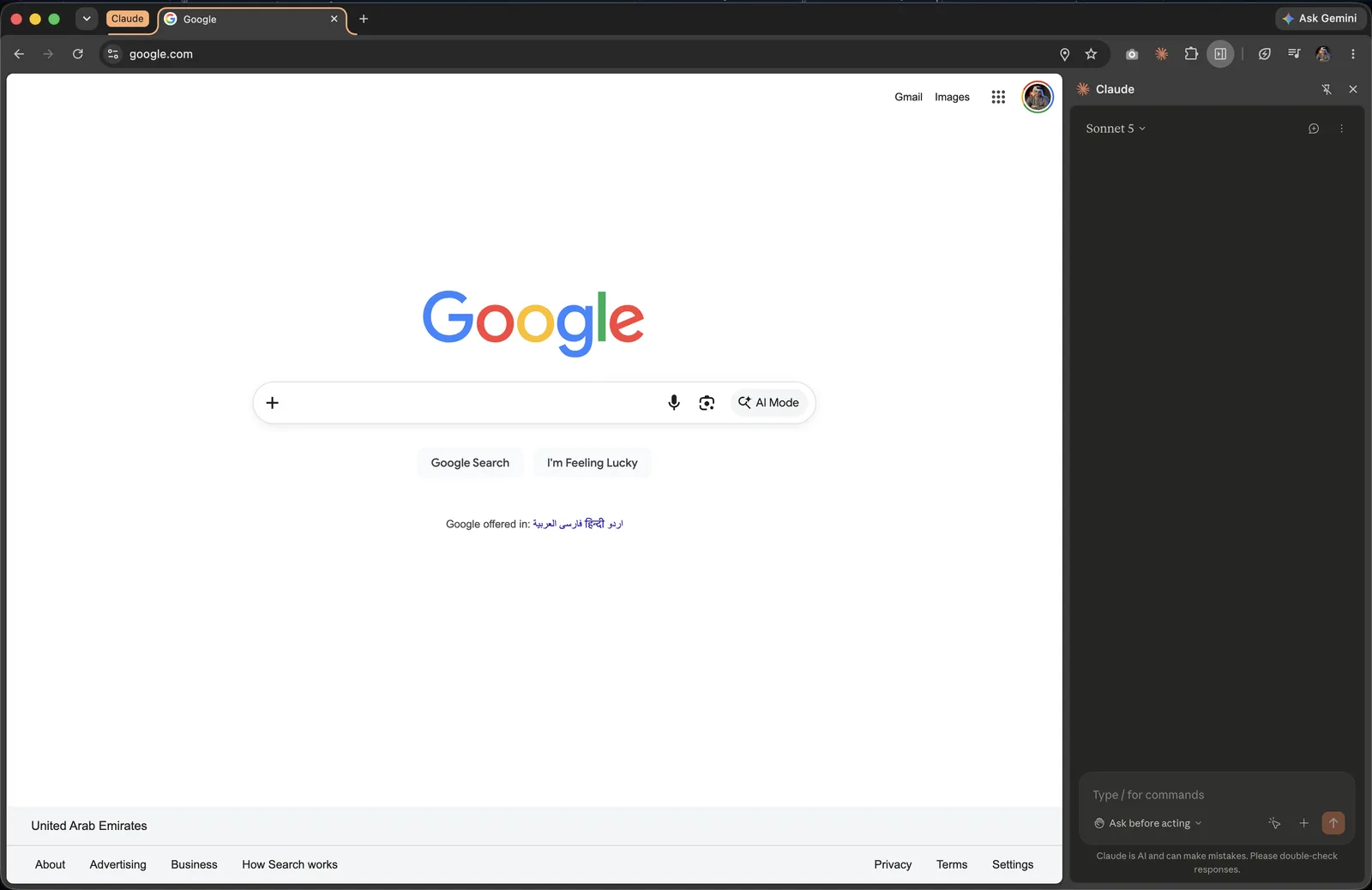
اختيار النموذج المناسب
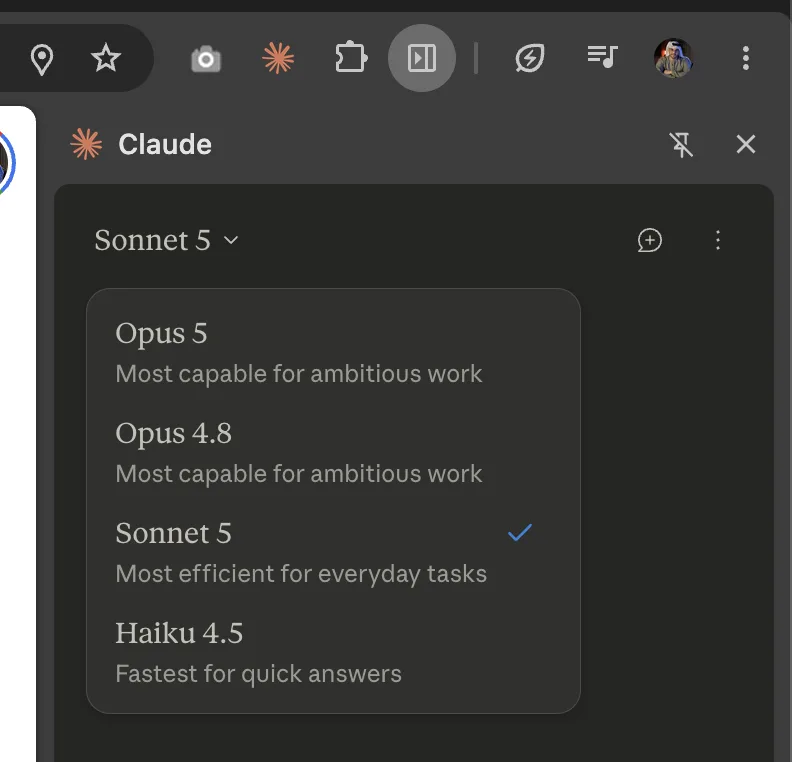
اختر النموذج الذي سينفّذ المهمة من القائمة أعلى اللوحة. تتيح الإضافة جميع النماذج المتاحة للعامة. وعملياً، كلما زادت خطوات المهمة احتجت إلى نموذج أقوى. وللأسئلة السريعة، اختر النموذج الأسرع. هذه النماذج المتاحة في نوفمبر 2026:
الأسرع: للأسئلة القصيرة والملخّصات الموجزة واستخراج معلومة واحدة.
للعمل اليومي: يقدّم أفضل توازن بين السرعة والذكاء في التلخيص والبحث وتعبئة النماذج البسيطة.
للمهام الطويلة: للمهام متعددة الخطوات عبر عدّة مواقع، وللتحليل حين تكون عواقب الخطأ كبيرة.
لأصعب المهام: للأعمال التي تتجاوز إمكانات Opus، لما تتطلّبه من استدلال معقّد أو وقت طويل للتنفيذ.
أوضاع الأذونات: أهم إعداد في الإضافة
هذا الإعداد يحدّد مقدار الحرية التي تمنحها للوكيل. أسفل حقل الكتابة تجد قائمة بثلاثة أوضاع:
الوضع الموصى به عند البدء: يتوقف Claude عند كل إجراء ويطلب منك اختيار Allow أو Deny. استخدمه على أي موقع لم تختبره وفي المهام التي تخص عملك.
الوضع الافتراضي: يواصل Claude العمل فيما تراجع آلية الأمان كل إجراء، وتمنع الإجراءات غير الآمنة، وتطلب موافقتك عند الحاجة.
للمهام الموثوقة فقط: يواصل Claude العمل من دون توقّف أو مراجعة لإجراءاته. استخدمه فقط إذا كنت تثق بكل موقع وملف وأداة في المهمة.
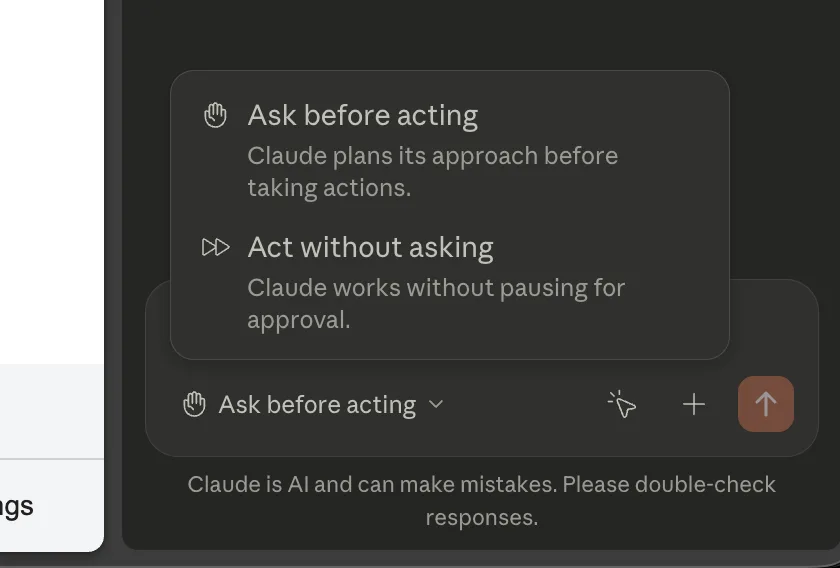
إلى جانب الوضع العام، هناك أذونات لكل موقع على حدة. عندما يصل Claude إلى موقع يحتاج إلى موافقتك، اختر Allow this action أو Always allow actions on this site أو Decline. لمراجعة الأذونات أو سحبها، اضغط على أيقونة Claude، ثم على النقاط الثلاث أعلى يمين اللوحة، وافتح إعدادات الإضافة واختر Permissions.
حدود ثابتة: يطلب Claude موافقتك دائماً قبل تغيير إعدادات الأذونات أو منح صلاحيات أو إدخال معلومات حسّاسة أو حذف أي شيء نهائياً. ولا يجري عمليات شراء أو ينشئ حسابات أو يتداول الأسهم أو يتجاوز اختبارات CAPTCHA. تحجب الإضافة مواقع المحتوى الإباحي والمقرصن، ويطلب Claude موافقتك قبل فتح المواقع المالية.
علّم Claude سير عملك ثم كرّره
هذه أبرز ميزات الإضافة في الاستخدام اليومي. بدلاً من شرح المهمة كتابةً، ابدأ التسجيل ونفّذ الخطوات مرة واحدة كما لو كنت تدرّب زميلاً جديداً. يتعلّم Claude الخطوات ويكرّرها نيابةً عنك لاحقاً.
- الخطوة الأولى: اضغط على أيقونة التسجيل في حقل الكتابة، ثم اختر Start recording.
- الخطوة الثانية: نفّذ المهمة كما تفعل عادةً. يمكنك شرح ما تفعله بصوتك، إذ يستمع إليك Claude أثناء التسجيل.
- الخطوة الثالثة: راجع قائمة الخطوات المرقّمة في اللوحة، واحذف أي خطوة زائدة، ثم اضغط على Done.
- الخطوة الرابعة: احفظ سير العمل في صورة اختصار. لتشغيله مرة أخرى، اكتب / في حقل الكتابة. ولجدولته، اضغط على أيقونة الساعة أعلى يمين اللوحة.
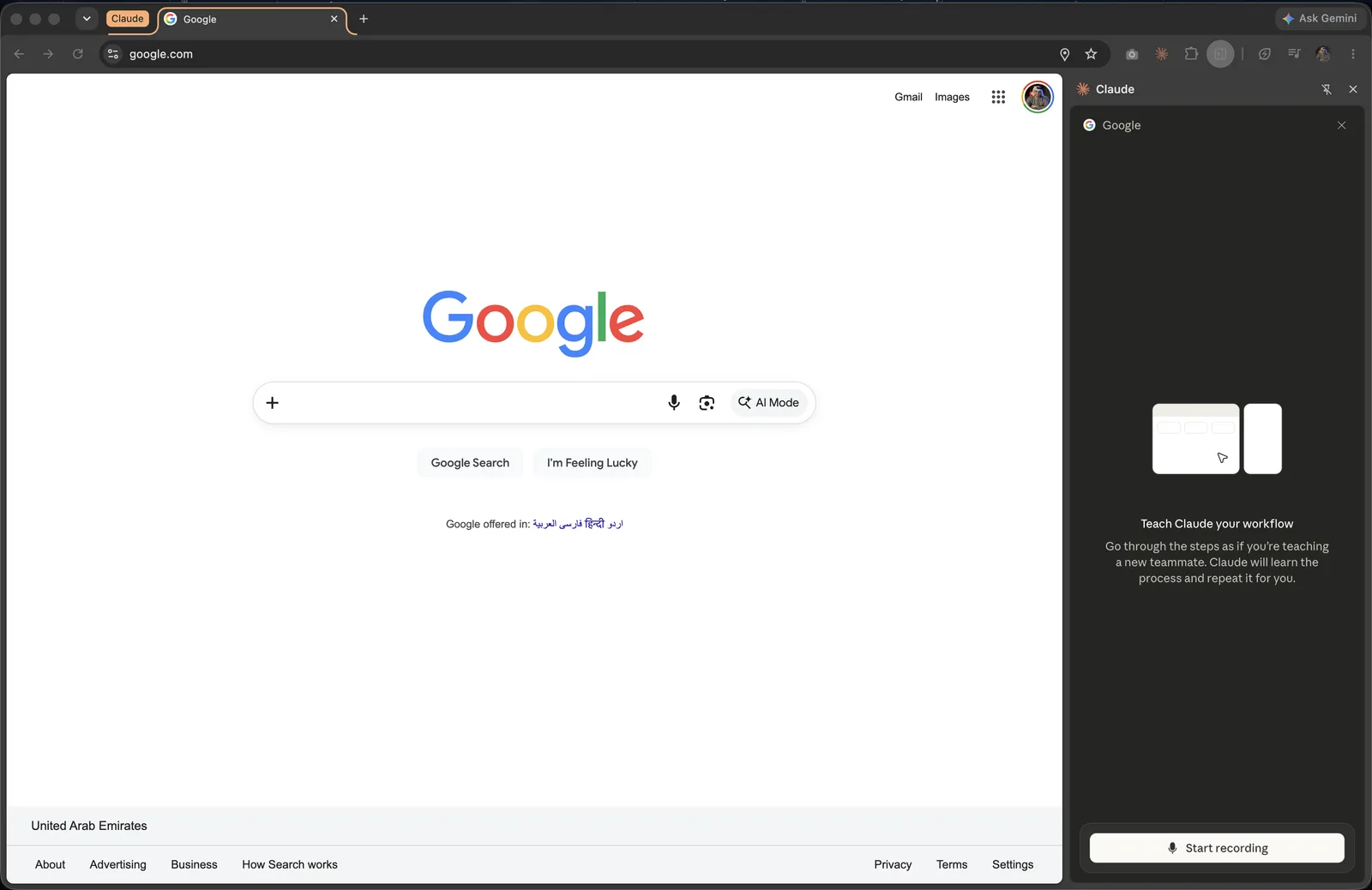
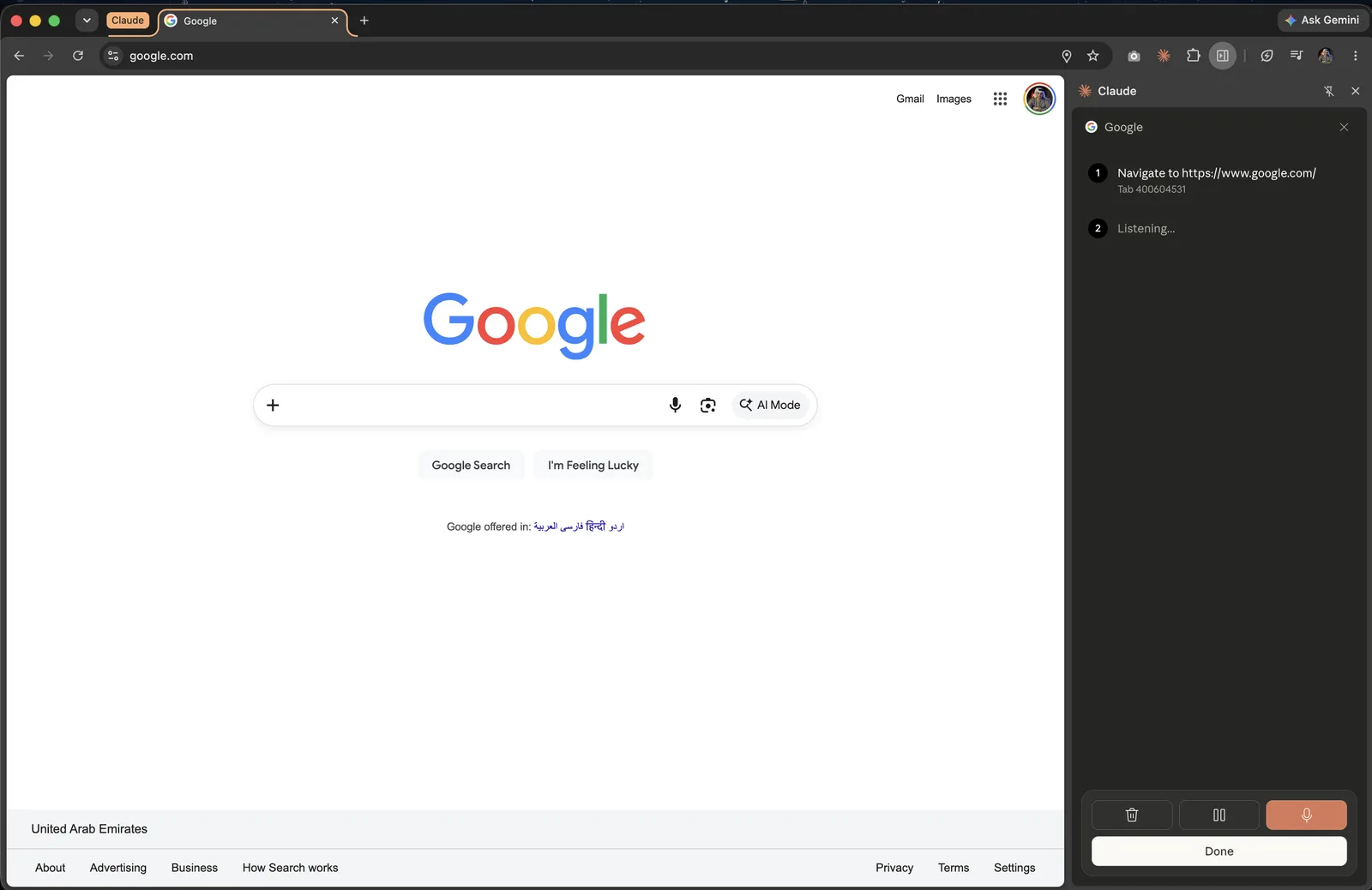
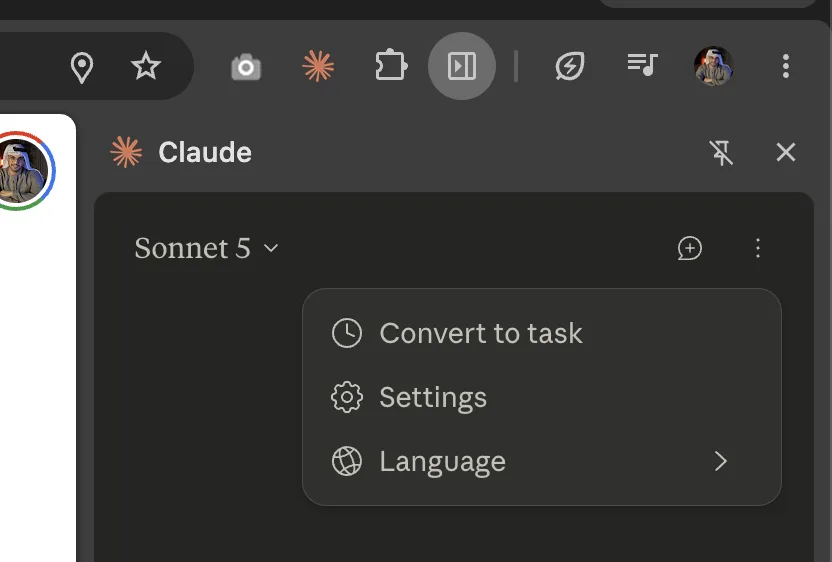
لا ترى أيقونة التسجيل؟ التسجيل متاح في اللوحة الجانبية الكلاسيكية فقط، ولا يعمل عندما تعمل اللوحة ضمن جلسة Cowork. وتعمل المهام المجدولة ما دام Chrome مفتوحاً.
استخدامات يمكنك تجربتها الآن
ابدأ بمهام القراءة فقط، فهي أقل خطراً، ثم انتقل إلى مهام الكتابة.
بحث وتلخيص
الاستخدام الأكثر شيوعاً هو تلخيص تقرير أو ورقة بحثية، واستخراج الحجج والأرقام، وتمييز المعلومات الجديدة عمّا تعرفه مسبقاً.
تقارير لوحات التحليلات
يجمع المؤشرات من لوحات التحليلات في ملخّص أسبوعي. هذه مهمة مناسبة للجدولة التلقائية.
ترتيب البريد
يحدّد الرسائل الترويجية والنشرات ويؤرشفها دفعةً واحدة، ويضع علامة على الرسائل التي تستوفي شرطاً تحدّده.
تحضير الاجتماعات
يراجع تقويمك ويطّلع على تفاصيل كل اجتماع، ويبحث عن الشركات التي يعمل فيها المشاركون من خارج مؤسستك، ثم يكتب ملاحظة موجزة.
إدخال بيانات متكرر
ينقل صفوف الجدول إلى نموذج على الويب، صفاً واحداً في كل مرة. نفّذ المهمة على دفعات صغيرة وراجع النتيجة.
رصد المنافسين
يزور مواقع المنافسين ويجمع الأسعار والميزات في جدول مقارنة جاهز للعرض.
للمطوّرين: ربط الإضافة مع Claude Code
يمكنك بناء مشروعك في الطرفية واختباره في المتصفح ضمن سير العمل نفسه. يطّلع Claude مباشرةً على أخطاء وحدة التحكم وحالة DOM، ثم يصلح الجزء المسبّب للمشكلة في الشيفرة.
claude --chrome          # تشغيل جلسة مع ربط المتصفح
/chrome                  # الحالة، إعادة الربط، الأذونات، التفعيل الافتراضي

# مثال طلب فعلي
Open localhost:3000, submit the form with invalid data,
then check the console for errors.- سجّل الدخول عبر
/login: إذا استخدمت مفتاح API أو رمزاً منclaude setup-token، فلن يتفعّل الربط مع Chrome. - إصدار الإضافة: 1.0.36 أو أحدث.
- المتصفحات: يمكنك أيضاً الربط من Claude Code باستخدام Microsoft Edge ومتصفحات Chromium الأخرى مثل Brave وArc وVivaldi وOpera. الربط غير مدعوم داخل WSL على Windows.
- قدرات إضافية: تحقّق بصري من التصميم بمقارنته بالنموذج المرجعي، ورفع ملفات محلية بحجم يصل إلى 10 MB لكل عملية رفع، وتوثيق الجلسة بتسجيلها في ملف GIF.
- استهلاك السياق: يحمّل خيار Enabled by default أدوات المتصفح في كل جلسة، فيشغل حيزاً أكبر من نافذة السياق. عطّل هذا الخيار واستخدم
--chromeعند الحاجة.
الأمان وحدود الإضافة
أخطر ما يواجه أي وكيل يعمل في المتصفح هو حقن الأوامر: تعليمات خفية داخل صفحة ويب تحاول تغيير ما يفعله الوكيل. تفحص Anthropic كل صفحة وكل إجراء باستخدام مصنّفات الأمان. وتقول إن نسبة نجاح الهجمات في اختباراتها الداخلية كانت أقل من 0.08%، مع تأكيدها أن الخطر ما زال قائماً.
تعرّف على حدود الإضافة قبل الاعتماد عليها في عملك:
- تسجيل الدخول واختبارات CAPTCHA: يتوقّف Claude ويعيد إليك التحكّم لتسجّل الدخول أو تجتاز الاختبار بنفسك.
- نوافذ التنبيه والتأكيد في المتصفح تُوقِف التنفيذ. أغلقها بنفسك ثم اطلب من Claude المتابعة.
- راجع عمله: قسّم المهام الطويلة إلى دفعات صغيرة وراجع نتيجة كل دفعة قبل أن تبدأ التالية.
- لقطات الشاشة وتسجيلات GIF تلتقط كل ما يظهر على الشاشة، بما في ذلك بيانات الحساب. لا تفتح اللوحة إذا كانت مستندات حسّاسة معروضة على الشاشة، وراجع تسجيلاتك قبل مشاركتها.
قاعدة ذهبية: تجنّب استخدام الإضافة مع الحسابات البنكية والاستثمارية والمستندات القانونية والعقود والسجلات الطبية. تقترح Anthropic استخدام ملف شخصي منفصل في Chrome لا تسجّل فيه الدخول إلى أي حساب حسّاس. ابدأ بالمواقع الموثوقة وامنح الإضافة إذن الوصول إلى موقع واحد في كل مرة.
قائمة تحقّق سريعة
المصادر: Anthropic، «Claude in Chrome is generally available» (claude.com) · Getting started with Claude in Chrome، وClaude in Chrome permissions guide، وUsing Claude in Chrome safely (support.claude.com) · Use Claude Code with Chrome (code.claude.com/docs/en/chrome) · Models overview (platform.claude.com). لقطات الشاشة من تصوير الكاتب في منتصف 2026. تمت المراجعة في نوفمبر 2026.
هل ترغبون في تطبيق ما تعلّمتموه مع فريقكم؟
أنا عبدالعزيز الشامسي، مدرب معتمد ومستشار في الذكاء الاصطناعي في أبوظبي. أدرّب فرق الجهات الحكومية والشركات على استخدام الذكاء الاصطناعي في عملها اليومي. راسلوني لنناقش جلسة تدريبية لفريقكم.