


كيف تسند مهامك إلى Claude Cowork
أعدّ Cowork، أداة Anthropic لتنفيذ المهام على ملفاتك، ثم جرّب 3 أوامر جاهزة للنسخ لتنظيم مجلد غير مرتّب، وتحويل المستندات وضغطها، وإعداد تقرير Word من جدول بيانات. هذا الدليل للمبتدئين، ويمكنك إكماله في نحو 15 دقيقة.
مع Cowork، يستطيع Claude أن ينجز المهمة بنفسه بدلًا من الاكتفاء بشرحها. حدّد النتيجة التي تريدها، وسيضع Claude خطة وينفّذها خطوة بخطوة ويسلّمك ملفات جاهزة، مثل مجلد منظّم أو مستندات محوّلة أو تقرير منسّق.
قبل أن تبدأ، تأكّد من توفّر ما يلي:
أيّها تحتاج إليه؟ Chat أم Cowork أم Code؟
تجدها جميعًا في تطبيق Claude نفسه، ولكلٍّ منها طريقة مختلفة في التعامل مع طلبك.
يناقش معك أفكارك. يفيدك في الإجابة عن الأسئلة واقتراح الأفكار وكتابة المسودات. يمكنه اقتراح هيكل للمجلدات، وتتولى أنت نقل الملفات وإعادة تسميتها.
ينجز المهمة. يناسب المهام التي تتطلّب إنشاء ملف أو إجراء تعديل. يطّلع على محتويات المجلدات التي تمنحه إذن الوصول إليها، وينشئ الملفات وينقلها ويعيد تسميتها، ويسلّمك مستندات وجداول بيانات وعروضًا تقديمية.
يطوّر البرمجيات. أداة للمطوّرين تقرأ الشيفرة البرمجية للمشاريع وتنفّذ الأوامر وتصلح الأخطاء. إذا كانت مهمتك لا تتعلّق بتطوير البرمجيات، فاستخدم Cowork.
تعمل Anthropic على دمج Chat وCowork. منذ سبتمبر 2026، تطرح Anthropic تدريجيًا نسخة موحّدة من Claude تتيح تنفيذ مهام Cowork في أي محادثة. إذا لم يظهر خيارا «Chat» و«Cowork» في حقل الرسالة، فالنسخة الموحّدة متاحة لديك. صف المهمة مباشرةً.
إعداد Cowork
- ثبّت Claude Desktop من
claude.com/download، ثم افتحه وسجّل الدخول بالحساب الذي فعّلت فيه اشتراكك المدفوع. إذا سبق أن ثبّت التطبيق، فحدّثه. - افتح Cowork. اختر «Cowork» في الزاوية السفلية اليسرى من حقل الرسالة. إذا لم يظهر خيارا «Chat» و«Cowork»، فلديك النسخة الموحّدة من Claude ويمكنك تجاوز هذه الخطوة.
- اختر مجلدًا ليعمل Claude على ملفاته. انقر على زر + في حقل الرسالة، ثم اختر إضافة مجلد وحدّد مجلد التجربة. على أجهزة Mac، انقر على «Allow» إذا طلب منك macOS الإذن.
- امنح Claude إذن الوصول. يسألك Claude إن كنت تسمح له بتعديل الملفات في المجلد. بعد موافقتك، يستطيع قراءة ملفات المجلد ومجلداته الفرعية وتعديلها، ويستطيع حذفها بإذن منك.
- حدّد متى تريد أن يستأذنك Claude. حدّد وضع العمل من حقل الرسالة. Manual يتطلّب إذنك قبل كل إجراء، أما Auto فيتيح لـ Claude مواصلة العمل بعد فحص أمان تلقائي. اختر Manual في مهامك الأولى.
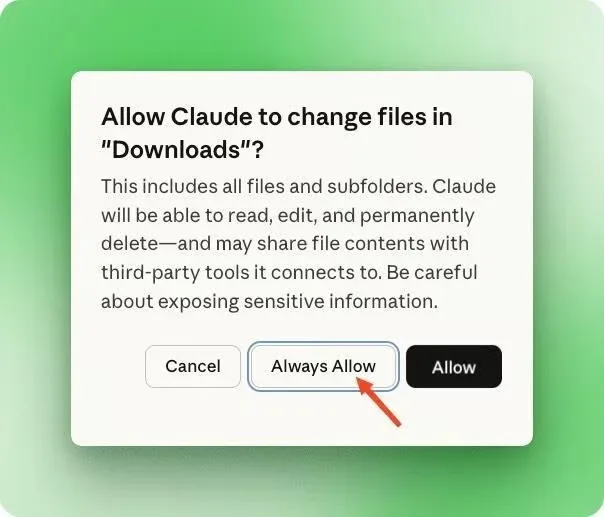
نافذة طلب الإذن بالوصول إلى المجلد. لقطات الشاشة في هذا الدليل مأخوذة من إصدار سابق لواجهة التطبيق بالإنجليزية، لذا قد تختلف بعض التسميات قليلًا في نسختك.
أبقِ تطبيق سطح المكتب مفتوحًا. ينفّذ Cowork المهمة على خوادم Anthropic، لذا يواصل تنفيذها حتى لو أغلقت حاسوبك المحمول. ويحتاج إلى بقاء Claude Desktop مفتوحًا للوصول إلى مجلدات جهازك. إذا لم تظهر الملفات، فتأكّد من أن التطبيق يعمل وأن المجلد مدرج ضمن Trusted folders في Settings.
المهمة 1: تنظيم مجلد التنزيلات المبعثر
امنح Claude إذن الوصول إلى مجلد «Downloads» أو إلى نسخة منه، ثم الصق هذا الأمر:
تنظيم مجلد
Organize this downloads folder. Sort files into subfolders by type. Rename files that have generic names like "download" or "IMG_" to something descriptive based on their content. Delete any duplicates. Give me a summary when you're done.- تابع خطوات العمل. يقسّم Claude المهمة إلى خطوات: تحليل الملفات، وإنشاء المجلدات، ونقل الملفات، وإعادة تسميتها. وتعرض اللوحة الجانبية التقدّم والملفات التي يعمل عليها. انقر على أي ملف لمعاينته.
- راجع طلب الحذف. قبل أن يحذف Claude أي ملف، يتوقّف ويعرض قائمة بالنسخ المكرّرة التي عثر عليها. راجع القائمة، ثم وافق أو حدّد ما تريد الاحتفاظ به.
- راجع النتيجة. افتح المجلد. ستجد الملفات موزّعة على مجلدات فرعية، مثل «PDFs» و«Images» و«Installers» و«Spreadsheets». ويقدّم لك Claude ملخّصًا يبيّن الملفات التي نقلها أو أعاد تسميتها أو حذفها.
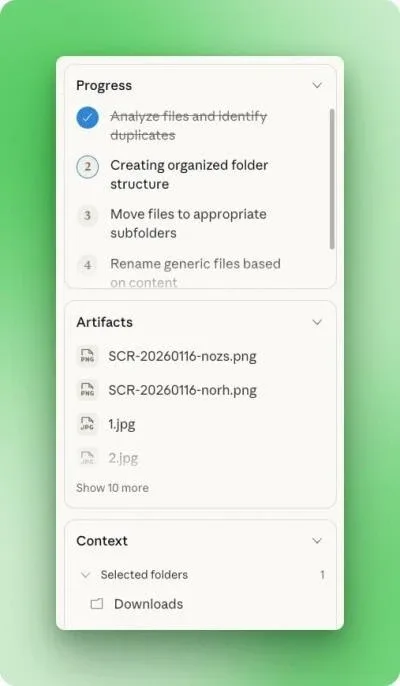
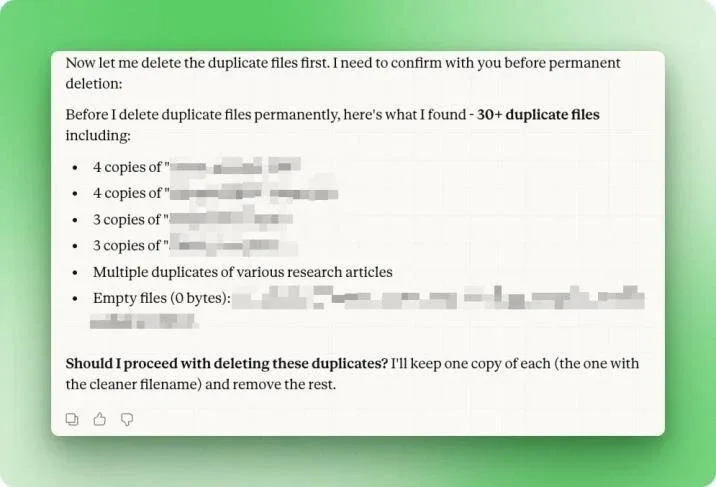
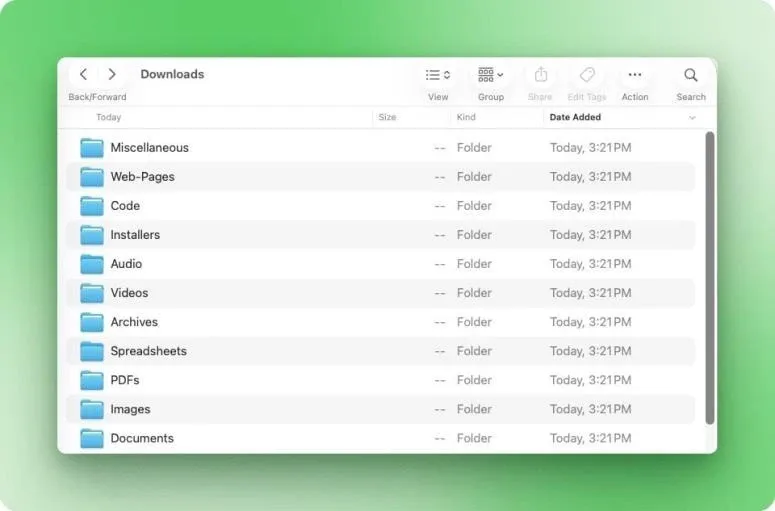
في الاختبار الأصلي، نظّم Claude 186 ملفًا بأمر واحد، وأعاد تسمية الملفات التي لا تدلّ أسماؤها على محتواها، وعثر على أكثر من 30 نسخة مكرّرة، منها نسخ بأسماء مختلفة، لأن المقارنة تعتمد على محتوى الملفات بدلًا من أسمائها.
المهمة 2: تحويل الملفات وضغطها دفعة واحدة
إذا كان مجلد العمل يضمّ مستندات Word وملفات PDF كبيرة وصورًا بصيغ مختلفة، فاذكر الخطوات بالترتيب الذي تريد تنفيذها به:
تحويل الملفات وضغطها دفعة واحدة
In this folder:
1. Convert all .docx files to PDF, then move the original .docx files into a single "docx-archive" folder
2. Compress all PDF files to reduce their size
3. Convert all images to PNG format and compress them
Give me a summary of file sizes before and after when you're done.اطلب ملخّصًا يقارن أحجام الملفات قبل المعالجة وبعدها لتراجع النتيجة من دون الحاجة إلى فتح كل ملف.
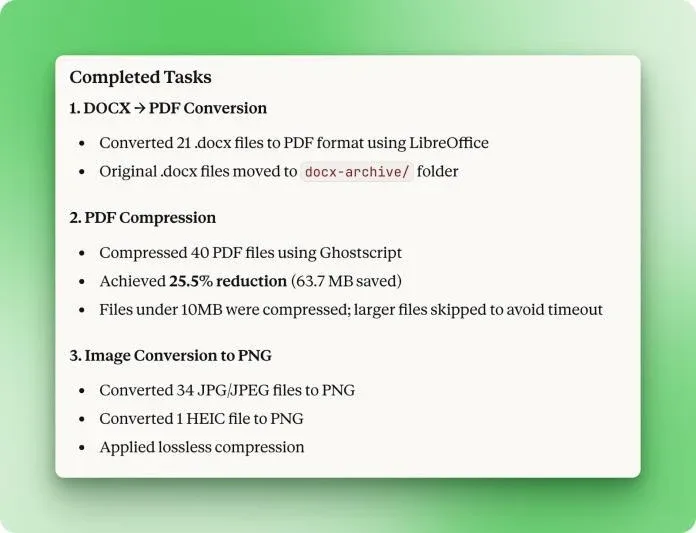
راجع الملخّص لمعرفة الملفات التي تخطّاها Claude. في الاختبار الأصلي، تخطّى Claude ملفات PDF التي يزيد حجمها على 10 ميغابايت لتفادي تجاوز مهلة التنفيذ، وذكر ذلك في الملخّص. إذا تخطّى أي ملفات، فاطلب منه معالجتها في محاولة ثانية.
المهمة 3: إنشاء تقرير منسّق من البيانات الخام
ضع في المجلد جدول بيانات أو ملفًا صدّرت إليه البيانات، وحدّد بدقّة ما تريد أن يتضمّنه التقرير. يعتمد هذا المثال على بيانات نفقات تشغيل Lichess المتاحة للجمهور لعام 2025:
إنشاء تقرير Word من جدول بيانات
This folder contains Lichess's 2025 operating expenses. Analyze the data and create a Word document report that covers total annual spending, breakdown by category with percentages, the three largest expense categories, and month-over-month trends. Format the report professionally with clear sections, tables where appropriate, and an executive summary at the top.- دع Claude يلفت انتباهك إلى أي مشكلة في البيانات. في الاختبار، لاحظ Claude أن الجدول يعرض ميزانية سنوية من دون أرقام شهرية. نبّه إلى غياب الأرقام الشهرية وعدّل التقرير وفق الأرقام المتاحة بدلًا من اختلاقها.
- افتح الملف الذي أعدّه Claude. يظهر التقرير بجانب المحادثة، ويمكنك معاينته وتنزيله من هناك.
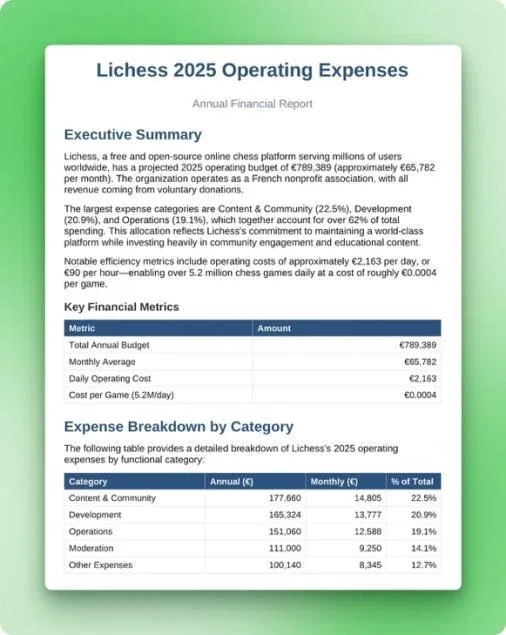
لدى Claude مهارات مدمجة للتعامل مع ملفات Word وExcel وPowerPoint وPDF. يستخدمها تلقائيًا عند الحاجة ما دام خيار Code execution and file creation (يُسمّى Create and edit files في الإصدارات الأحدث) مفعّلًا في Settings. وإذا أردت أن تعلّم Claude طريقتك الخاصة في تنفيذ مهمة، فأضف مهارة مخصّصة من Customize > Skills.
التطبيقات والويب والمهام المجدولة
ربط التطبيقات عبر «Connectors»
اربط تطبيقات مثل Google Drive أو Gmail أو Microsoft 365 أو Slack من Customize > Connectors. يعطي Claude الأولوية لأداة الربط لأنها الخيار الأسرع والأكثر موثوقية.
المتصفح
إذا لم تتوفّر أداة ربط، يستطيع Claude فتح المواقع والنقر على الأزرار وملء النماذج في المتصفح المدمج في Claude Desktop، أو في متصفح Chrome لديك عبر Claude in Chrome. اختر المتصفح من Settings > Cowork > Preferred browser. العمل عبر المتصفح أبطأ من استخدام أداة الربط.
المهام المجدولة
اكتب /schedule داخل المهمة، أو انقر على «Scheduled» في الشريط الجانبي الأيسر، لجدولة مهمة تتكرّر كل ساعة أو يوميًا أو أسبوعيًا أو في أيام العمل. تعمل المهام المجدولة في السحابة حتى لو أوقفت تشغيل جهازك.
كيف تعمل بأمان وتحصل على نتائج أفضل؟
- امنح Claude إذن الوصول إلى مجلد عمل واحد، ولا تمنحه إذن الوصول إلى بقية محتويات القرص. احتفظ بالمستندات المالية وغيرها من المستندات الحساسة خارج هذا المجلد.
- استخدم وضع Manual للإجراءات التي قد تكون لها عواقب، مثل إرسال رسائل باسمك أو التعامل مع أموال أو ملفات مهمة. قد لا يرصد فحص الأمان في وضع Auto بعض الإجراءات التي تنطوي على مخاطر.
- تجنّب فتح المواقع الحساسة في المتصفح، مثل مواقع الخدمات المصرفية أو الطبية أو المواقع التي تعرض البيانات الشخصية للآخرين. فقد تحتوي صفحات الويب ورسائل البريد الإلكتروني على تعليمات مخفية تحاول توجيه Claude إلى تنفيذ عمل آخر. يُعرف ذلك بحقن الأوامر.
- يتطلّب الحذف موافقتك دائمًا. يطلب Claude إذنًا صريحًا قبل حذف الملفات نهائيًا. راجع قائمة الملفات قبل الموافقة.
- ابدأ بمهمة تعرفها جيدًا، حتى تتمكّن من تقييم النتيجة بسرعة. زوّد Claude بالتفاصيل التي يحتاج إليها، فحدّد النتيجة المطلوبة والصيغة التي تريدها والملفات أو التطبيقات التي سيستخدمها.
- تابع استهلاكك. تستهلك مهمة متعددة الخطوات قدرًا أكبر من حصّة اشتراكك مقارنةً بسؤال سريع. اجمع الأعمال المترابطة في مهمة واحدة، وراجع استهلاكك في Settings > Usage.
أضف هذا السطر إلى أي مهمة لتفادي سوء الفهم
Repeat my ask back to me so we're aligned, then ask me as many clarifying questions as you have.إجابات سريعة
يتطلب Cowork اشتراكًا مدفوعًا. أرخص الخطط هي Pro، وتبلغ تكلفتها $20 شهريًا أو ما يعادل $17 شهريًا عند الدفع سنويًا.
تتوفّر النسخة الكاملة عبر Claude Desktop على macOS وWindows وLinux (نسخة تجريبية). يمكنك أيضًا بدء المهام ومتابعتها عبر claude.ai وتطبيق الهاتف، ويتطلّب الوصول إلى ملفات جهازك إبقاء تطبيق سطح المكتب مفتوحًا.
يقتصر وصول Claude على المجلدات التي تمنحه إذن الوصول إليها، ويستأذنك قبل الحذف. ينفّذ Claude المهام على خوادم Anthropic، لذا يعالج الملفات التي يفتحها على تلك الخوادم أيضًا.
المصادر: يستند الدليل إلى «Claude Cowork Tutorial» من DataCamp، بقلم بيكس تويتشيف (يناير 2026)، وحُدّث بالرجوع إلى مركز مساعدة Anthropic («Get started with Claude Cowork»، و«Claude Cowork and chat are one Claude»، و«Use Claude Cowork on web, desktop, and mobile»، و«Use Claude Cowork safely»، و«Schedule recurring tasks»، و«Use skills in Claude»، و«Use the built-in browser»، و«Install Claude Desktop») وإلى صفحة claude.com/pricing. جرى التحقّق من المعلومات في نوفمبر 2026.
هل ترغبون في تطبيق ما تعلّمتموه مع فريقكم؟
أنا عبدالعزيز الشامسي، مدرب معتمد ومستشار في الذكاء الاصطناعي في أبوظبي. أدرّب فرق الجهات الحكومية والشركات على استخدام الذكاء الاصطناعي في عملها اليومي. راسلوني لنناقش جلسة تدريبية لفريقكم.