


أنشئ عرضك في ChatGPT Slides
من صفحة فارغة إلى عرض يمكنك تعديله ومشاركته وتقديمه وتصديره إلى PowerPoint أو PDF أو Google Slides. هذا الدليل لمستخدمي Pro وBusiness وEnterprise. خصّص نحو 30 دقيقة لعرضك الأول.
Slides أحد أنواع الصفحات في Space، وليست مجرد إجابة في المحادثة. تحصل على عرض قابل للتعديل. اضغط على أي عنصر لتغيّره، أو اطلب من ChatGPT تعديله لك، ثم شارك العرض أو قدّمه أو صدّره.
الخطوات السريعة
1. افتح Space، ثم Slides، واضغط New slides (القسم 1).
2. اكتب طلبًا واحدًا واضحًا يحدّد الجمهور والهدف وعدد الشرائح، وأرفق ملفاتك (القسم 3).
3. عدّل العناصر كلًّا على حدة عبر Request edits، واستخدم مربع Work with ChatGPT لإجراء تعديلات تشمل العرض بأكمله (القسم 4).
4. شارك العرض أو قدّمه أو صدّره، ثم راجع كل رقم (القسم 5).
ما تحتاج إليه قبل البدء
عن لقطات الشاشة التقطناها في تطبيق macOS باستخدام حساب Pro في نوفمبر 2026، وتظهر فيها الواجهة باللغة الإنجليزية. بدأ طرح Slides في 16 أكتوبر 2026، ولا تزال الميزة تصل إلى الحسابات تدريجيًا. لذلك قد تبدو الأزرار مختلفة قليلًا، وقد لا تظهر الميزة في حسابك بعد.
أين تجد Slides في Space؟
يجمع ChatGPT في Space كلًا من Pages وSlides وSites والصور وملفات Google Drive. افتحه من الشريط الجانبي.
- افتح Space من الشريط الجانبي الأيسر.
- اختر Slides من قائمة أنواع المحتوى.
- اضغط الزر الأسود New slides أعلى اليمين. ويمكنك أيضًا أن تطلب من ChatGPT في المحادثة أن ينشئ عرضًا استنادًا إلى ملفاتك أو إلى مخطط.
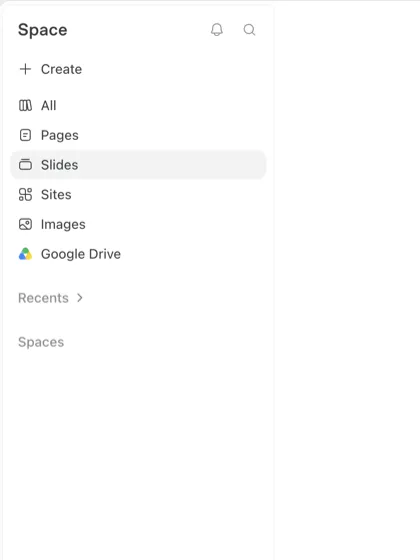

ألا يظهر خيار Slides في الشريط الجانبي؟ تأكّد أولًا من أن خطتك Pro أو Business أو Enterprise. في مساحة عمل Business أو Enterprise، قد يحتاج المشرف إلى تفعيل Space. إذا كانت خطتك من الخطط المذكورة وكان Space مفعّلًا، فلم يصل التحديث إلى حسابك بعد.
تعرّف إلى المحرّر في دقيقة
مصغّرات الشرائح على اليسار، والشريحة الحالية في الوسط، وأدوات التعديل والطلب حولها.
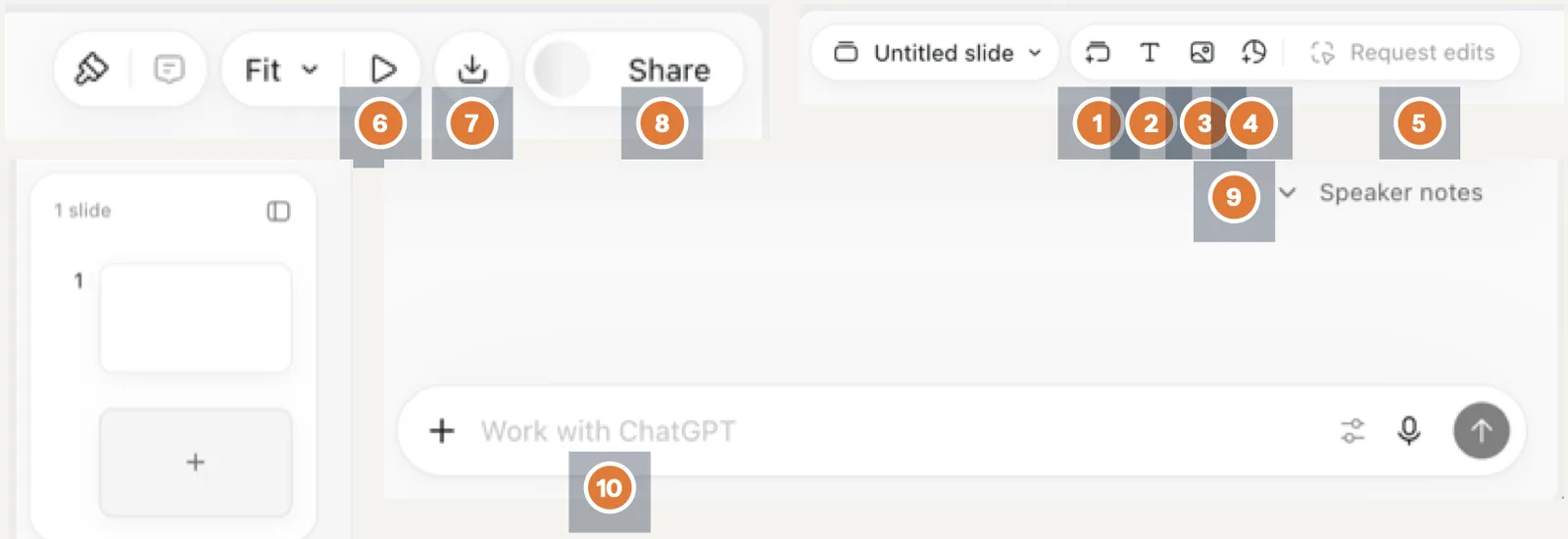
يضيف شريحة جديدة إلى العرض.
يضيف مربع نص يمكنك الكتابة فيه وتنسيق النص.
يتيح لك إضافة صورة ترفعها أو إنشاء صورة جديدة.
يعرض نسخ العرض السابقة.
حدّد شريحة أو عنصرًا واطلب تغييرًا محدّدًا.
يبدأ تقديم العرض.
يصدّر العرض.
يتيح لك إضافة المتعاونين وتحديد من يمكنه الوصول عبر الرابط.
ملاحظات لكل شريحة تظهر أثناء التقديم.
مربع ChatGPT المعتاد للعمل على العرض المفتوح. استخدمه لتعديل شريحة واحدة أو عدة شرائح.
أنشئ عرضًا جيدًا بطلب واحد
إذا كان طلبك غامضًا، فقد تحصل على بضع شرائح محدودة المحتوى. ليكون طلبك واضحًا، حدّد فيه هذه الأمور الستة.
- الجمهور حدّد من سيشاهد العرض.
- الهدف حدّد ما تريد أن يفهمه الجمهور أو ما تريد منه أن يقرّره.
- عدد الشرائح حدّد العدد، واجعل لكل شريحة فكرة واحدة.
- المصادر أرفق الملفات واكتب «استخدم فقط الحقائق الموجودة في المرفق».
- الهوية البصرية أرفق عرضًا نموذجيًا ليتّبع ChatGPT أسلوبه وتنسيقه.
- طريقة التقديم أو التصدير حدّد ما إذا كنت ستقدّم العرض في ChatGPT أم ستصدّره إلى PPTX أو PDF. واطلب المخطط أولًا.
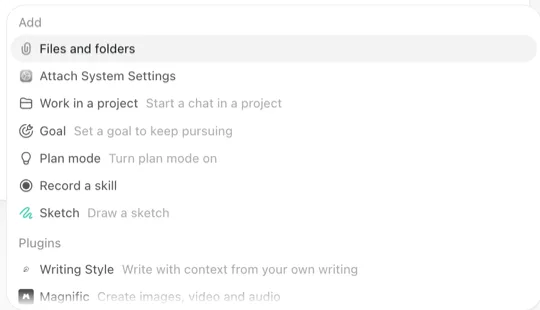
لإرفاق ملفاتك، اضغط زر + في مربع الطلب، ثم اختر Files and folders.
طلب للبدء
أنشئ عرضًا من 8 شرائح مخصّصًا لـ[الجمهور] لشرح [الموضوع]، واعتمد على الملف المرفق. قسّم العرض إلى مقدمة، و3 نقاط رئيسية، ومثال، وخلاصة، وخطوة تالية. اجعل لكل شريحة فكرة واحدة وبحد أقصى 5 أسطر. استخدم الأرقام الغربية 0-9. اعرض عليّ مخطط الشرائح أولًا، ثم ابنِ العرض بعد اعتمادي للمخطط.أضف هذا البند لمنع اختلاق المعلومات
استخدم فقط البيانات والأرقام والأسماء والتواريخ الموجودة في رسائلي أو مرفقاتي. إذا كانت هناك معلومة مطلوبة غير موجودة، اكتب [بيانات ناقصة: اذكر المطلوب]. لا تخترع شهادات عملاء أو شعارات أو دراسات حالة.أضف هذا البند لمطابقة الهوية البصرية
اتّبع ألوان العرض النموذجي المرفق وخطوطه وموضع الشعار وبنية الشرائح. غيّر المحتوى فقط.أرسل الأرقام كتابةً وتجنّب إرسالها في لقطات الشاشة. ضع الأرقام في جدول أو نص عادي. قد يخطئ ChatGPT في قراءة الأرقام من صور الرسوم البيانية، فاطلب منه التحقّق من كل رقم بالرجوع إلى ملفك قبل اعتماد العرض.
3 طرق لتعديل العرض
1 · اضغط وعدّل
اضغط على النص أو الصورة أو الشكل أو الجدول أو الرسم البياني، ثم عدّله مباشرة على الشريحة.
2 · استخدم Request edits لعنصر واحد
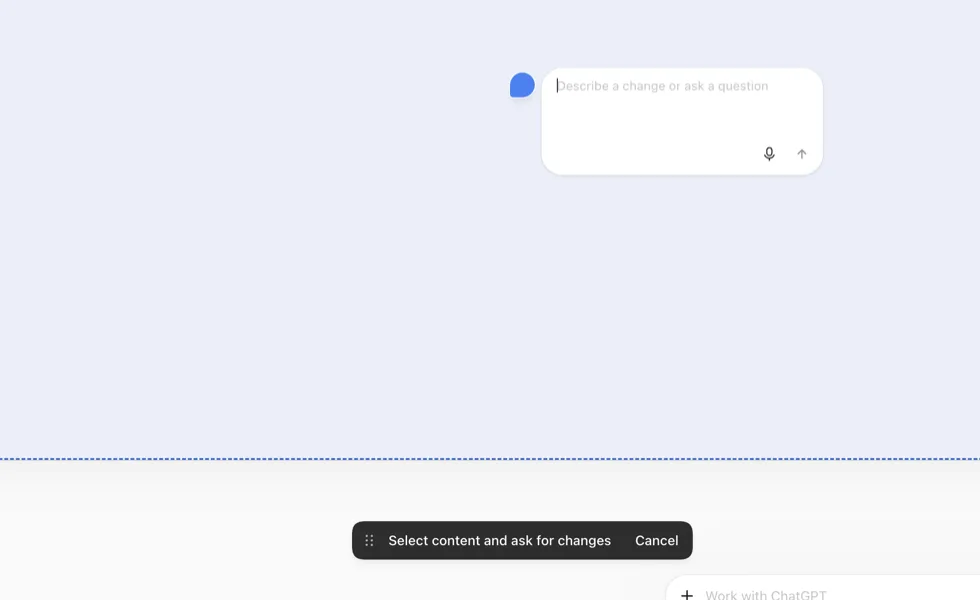
- اضغط Request edits في شريط الأدوات.
- حدّد الشريحة أو العنصر. سيظهر حوله إطار أزرق متقطّع.
- صِف التعديل المطلوب في مربع Describe a change or ask a question.
3 · استخدم مربع Work with ChatGPT لتعديل عدة شرائح
إذا كان التغيير يشمل عدة شرائح، استخدم Work with ChatGPT. اذكر الشرائح المعنيّة بالتعديل وما يجب إبقاؤه كما هو.
في الشرائح من 2 إلى 6، اجعل حجم العناوين 32 pt. أبقِ النص والصور كما هي.يمكن للمتعاونين أيضًا إضافة تعليقات والإشارة إلى ChatGPT فيها لطلب تعديل.
اختياري · اختر النموذج ومستوى جهد الاستدلال
من أيقونة الإعدادات في مربع الطلب، يمكنك اختيار النموذج وتحديد مستوى جهد الاستدلال لدى ChatGPT. كلما رفعت مستوى الجهد، استغرق الرد وقتًا أطول. يكفي المستوى الافتراضي للمسودة الأولى، ويمكنك رفعه إذا كان العرض معقّدًا أو يستند إلى مستندات طويلة. تتغيّر أسماء النماذج في القائمة كثيرًا.
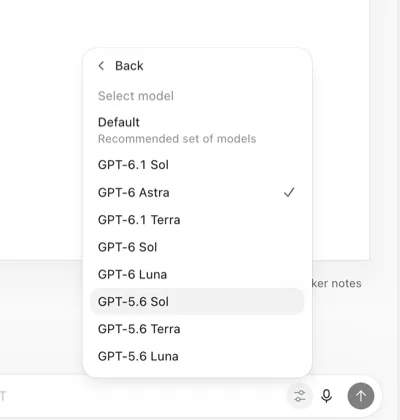
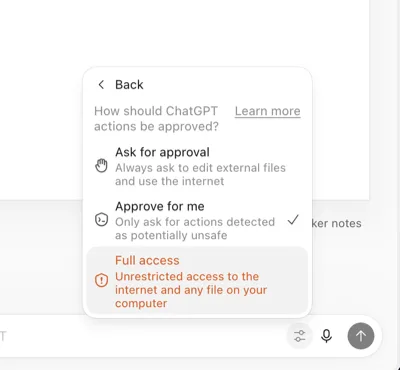
من قائمة الإعدادات نفسها، يمكنك تحديد طريقة طلب ChatGPT الإذن قبل تنفيذ أي إجراء. اختر أحد الخيارين الآمنين Ask for approval أو Approve for me. يتيح خيار Full access لـChatGPT الوصول إلى الإنترنت وإلى أي ملف على جهازك دون قيود. لا تفعّله إلا إذا كان لديك سبب واضح لذلك.
شارك وقدّم وصدّر
شارك العرض
- اضغط Share أعلى اليمين.
- أضف الأشخاص، واختر لكل شخص صلاحية View أو Edit. لا تتوفّر صلاحية تقتصر على التعليق في Slides.
- اضبط Link access (مثلًا Only those invited)، ثم اضغط Copy link. إذا كانت ميزة الفرق مفعّلة في مساحة عمل Business أو Enterprise، يمكنك مشاركة العرض مع فريق كامل.
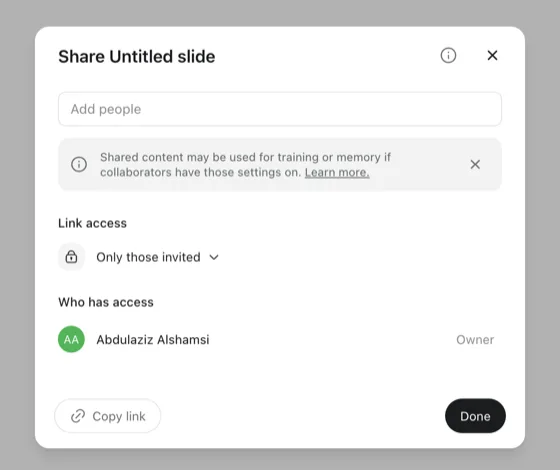
انتبه قبل مشاركة بيانات العمل. تنبّهك نافذة Share إلى أن المحتوى المشترك قد يُستخدم في التدريب أو في ميزة الذاكرة إذا فعّل أحد المتعاونين هذه الإعدادات. اتّبع سياسة جهة عملك قبل رفع ملفات العمل أو مشاركتها.
قدّم العرض
اضغط Play لبدء العرض، واستخدم Fit لضبط مستوى التكبير. يمكنك الاستعانة بملاحظات المتحدث أثناء التقديم. جرّب العرض من البداية إلى النهاية قبل التقديم. إذا لاحظت مشكلة، صدّر العرض إلى PPTX وقدّمه باستخدام PowerPoint.
صدّر العرض
في المتصفح، اضغط Download واختر PowerPoint (.pptx) أو PDF أو Google Slides. ومن تطبيق سطح المكتب يمكنك فتح العرض في PowerPoint أو Keynote إذا كان البرنامج الذي تريد استخدامه مثبّتًا على جهازك. قد تتغيّر الخطوط والرسوم البيانية بعد التصدير، فافتح الملف وراجعه.
بعد التصدير، راجع
اختبر العربية قبل أن تعتمد عليها
لم تنشر OpenAI معلومات محدّدة عن العربية أو النصوص التي تُكتب من اليمين إلى اليسار في Slides. في اختبارنا ظهرت عناوين العروض العربية بصورة صحيحة في مكتبة Slides. خصّص 10 دقائق لاختبار العرض بنفسك قبل أن تقدّم عرضًا بالعربية أمام الجمهور.
اختبار في 10 دقائق
- أنشئ 5 شرائح عربية. أضف سطرًا واحدًا يمزج العربية والإنجليزية، وقائمة نقطية، ونسبة مئوية مكتوبة بالأرقام الغربية.
- راجع اتجاه الفقرات والمحاذاة داخل المحرّر.
- اضغط Play وافحص ترتيب الكلمات واتصال الحروف.
- صدّر العرض إلى PPTX وافتحه في PowerPoint.
- صدّر العرض إلى PDF وراجع اتصال الحروف والخطوط.
إذا اختلّ تنسيق النص العربي
- صدّر العرض إلى PPTX بدل الاعتماد على PDF.
- في PowerPoint، اضبط اتجاه الفقرة من اليمين إلى اليسار.
- طبّق خطًا عربيًا مثل Cairo أو Tajawal أو Noto Sans Arabic.
- ضع المصطلحات الإنجليزية والنسب المئوية بمعزل عن بقية النص، ثم راجع ترتيبها بصريًا.
حلول سريعة
حدّد عدد الشرائح، واطلب أن تتضمّن كل شريحة من 3 إلى 5 أسطر.
استخدم Work with ChatGPT واذكر أرقام الشرائح أو الجزء الذي تريد تعديله.
أرسل البيانات في نص أو جدول، واطلب من ChatGPT التحقّق منها مجددًا بالرجوع إلى الملف.
أصلحه في PowerPoint. قد تتغيّر الخطوط المخصّصة بعد التصدير.
إذا أنشأ تطبيق Windows لسطح المكتب ملف PowerPoint بدلًا من عرض مشترك، فانتقل إلى الوضع السحابي أو استخدم ChatGPT في المتصفح.
لا تتوفّر صلاحية تقتصر على التعليق. أرسل إليه نسخة PDF بدل إعطائه صلاحية التعديل.
قبل أن تقول «انتهيت»
المصادر: صفحات التعريف بميزتَي ChatGPT Slides وChatGPT Space (chatgpt.com)، ومن ChatGPT Learn دليلا «البدء باستخدام Space» و«التعاون في Space» (learn.chatgpt.com)، ومن مركز مساعدة OpenAI دليل «إنشاء الشرائح والعمل عليها مع الآخرين في ChatGPT»، وTechCrunch (29 سبتمبر 2026)، وCrypto Briefing (أكتوبر 2026). لقطات الشاشة من تطبيق macOS باستخدام حساب Pro في نوفمبر 2026. آخر مراجعة في نوفمبر 2026.
هل ترغبون في تطبيق ما تعلّمتموه مع فريقكم؟
أنا عبدالعزيز الشامسي، مدرب معتمد ومستشار في الذكاء الاصطناعي في أبوظبي. أدرّب فرق الجهات الحكومية والشركات على استخدام الذكاء الاصطناعي في عملها اليومي. راسلوني لنناقش جلسة تدريبية لفريقكم.