


ربط Canva بـ Claude
اربط حسابك في Canva بـ Claude، ثم اطلب عرضًا تقديميًا في رسالة واحدة في المحادثة وافتح العرض في Canva لتعديله. يستغرق تطبيق خطوات هذا الدليل نحو 10 دقائق، وهو مخصّص للمبتدئين الذين يستخدمون Claude Desktop أو claude.ai.
ستربط حسابك في Canva بـ Claude عبر موصل Canva. عندما تكتب طلبك في المحادثة، يعدّ Claude مخططًا للشرائح، ثم ينشئ Canva تصاميم مقترحة ويعرضها في المحادثة نفسها. افتح التصميم الذي يعجبك في Canva لمواصلة تعديله.
قبل أن تبدأ
إضافة موصل Canva
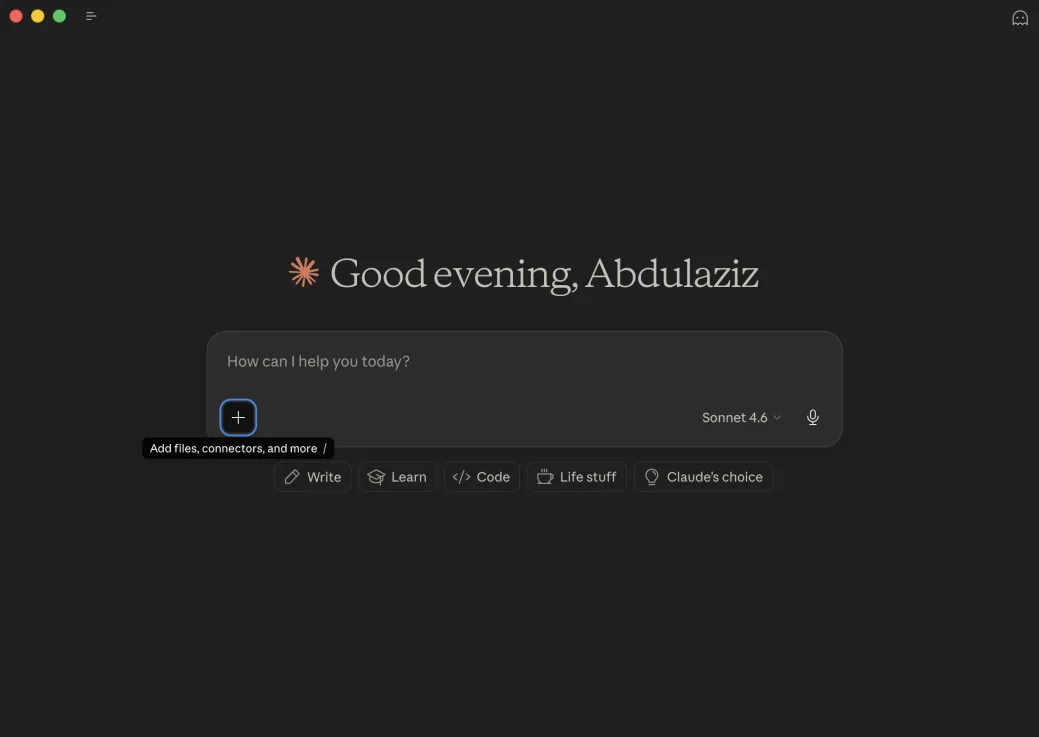
- الخطوة 1. افتح Claude واضغط على زر الإضافة + أسفل مربع المحادثة. عند وضع المؤشر على الزر، يظهر النص "Add files, connectors, and more".
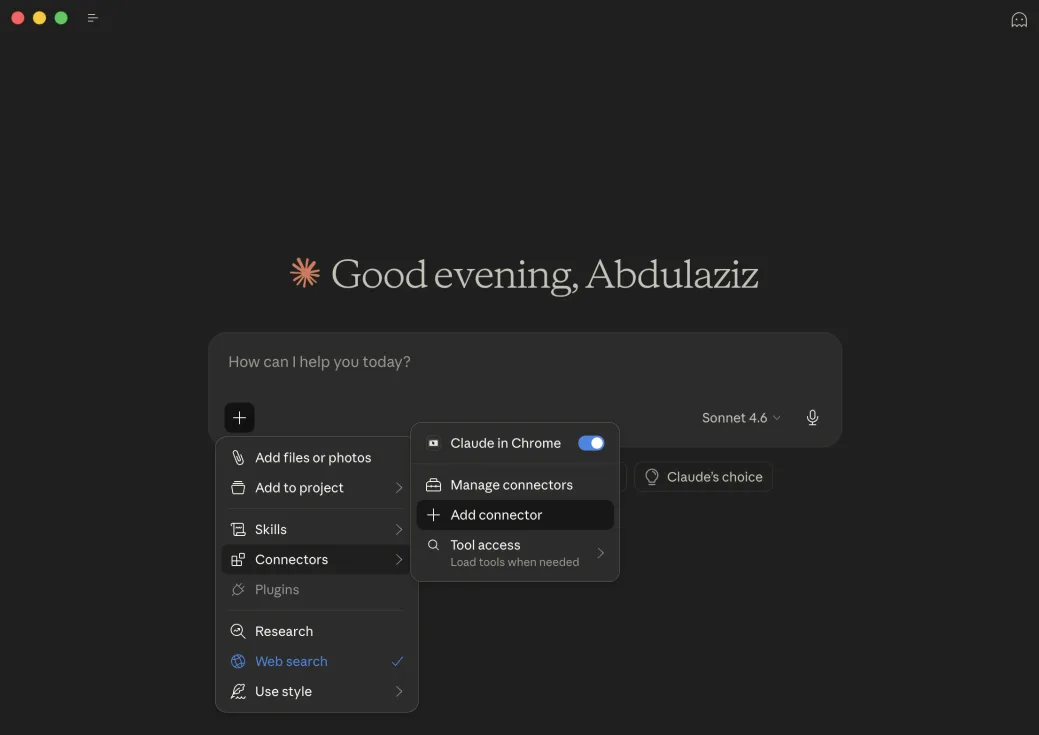
- الخطوة 2. ضع المؤشر على خيار Connectors لتظهر قائمة فرعية بجانبه، ثم اضغط على Add connector.
- الخطوة 3. ستفتح نافذة بعنوان Directory. تأكّد من اختيار تبويب Connectors في القائمة الجانبية اليسرى. ابحث عن Canva واضغط على زر الإضافة + الموجود بجواره.
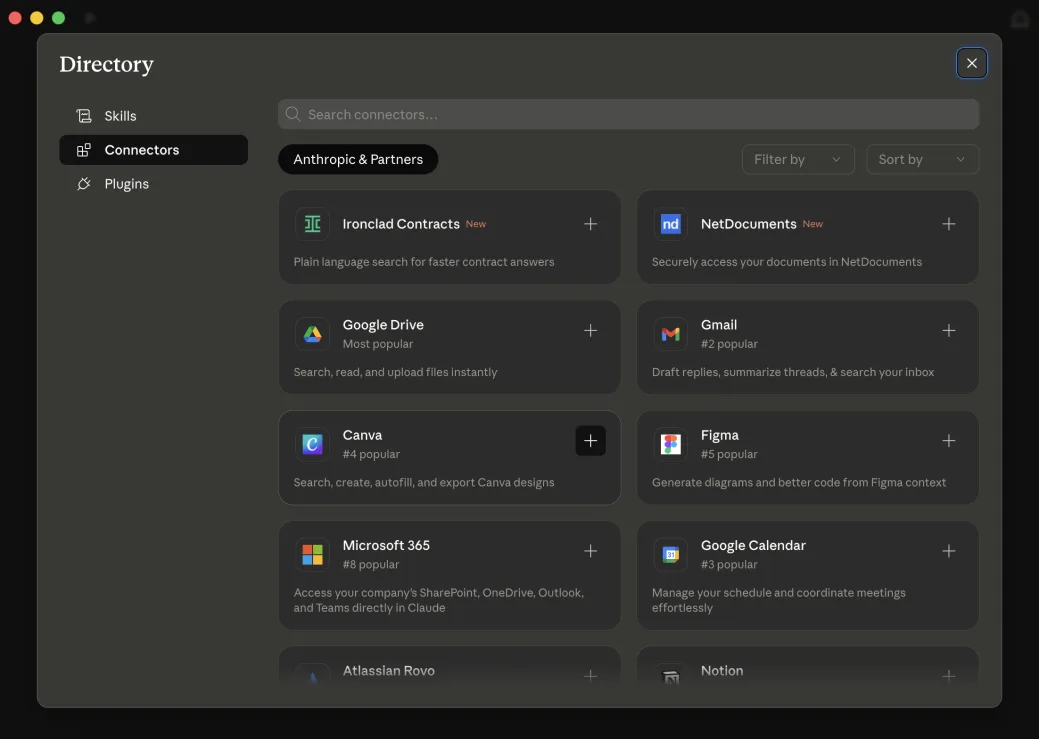
ألم تجد Canva أو Add connector؟ اكتب "Canva" في مربع البحث Search connectors أعلى نافذة Directory. إذا لم يظهر في القائمة سوى خيار Manage connectors، فاضغط عليه ثم على زر + بجوار Connectors. يمكنك أيضًا الوصول إلى الموصلات من Customize > Connectors. يتغير ترتيب الموصلات في Directory مع الوقت.
منح الأذونات لموصل Canva
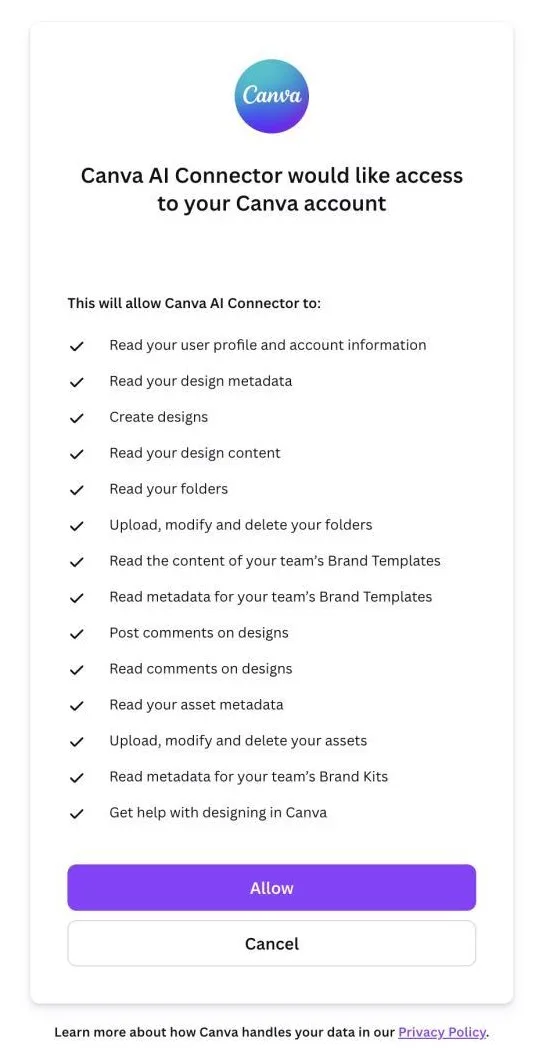
- الخطوة 4. سيوجّهك Claude إلى صفحة الأذونات في Canva، وعنوانها "Canva AI Connector would like access to your Canva account". تأكد من أن الحساب الظاهر هو الذي تريد ربطه. لتغييره، اضغط على Switch accounts.
- الخطوة 5. راجع قائمة الأذونات. تشمل هذه الأذونات الاطّلاع على ملفك الشخصي وتصاميمك، وإنشاء التصاميم، وإدارة المجلدات والأصول، والاطّلاع على Brand Templates وBrand Kits الخاصة بفريقك، وقراءة التعليقات ونشرها. اضغط على Allow. إذا أردت التوقف والعودة لاحقًا، فاضغط على Cancel.
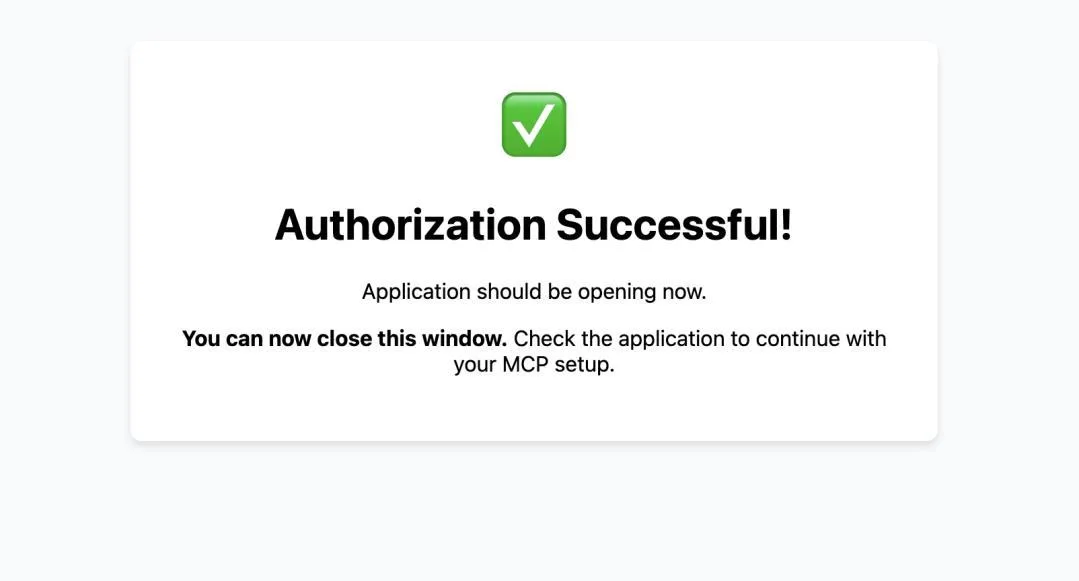
- الخطوة 6. ستظهر صفحة تأكيد تحمل عنوان Authorization Successful! وبجانبه علامة اختيار خضراء. أغلق نافذة المتصفح هذه وعُد إلى Claude.
هل تستخدم حساب عمل؟ إذا كنت تستخدم إحدى خطط Canva التالية (Teams أو Business أو Nonprofit أو Education أو Enterprise)، فعلى مسؤول Canva في مؤسستك السماح بالتكامل مع الجهات الخارجية عبر المسار (Admin Dashboard > Controls and Permissions > Third-party integrations). وإذا كانت مؤسستك تستخدم خطة Claude Team أو Enterprise، فعلى مالك المؤسسة (Owner) تفعيل موصل Canva لها أولًا.
التحقّق من تفعيل موصل Canva
- الخطوة 7. في Claude، اضغط مجددًا على زر الإضافة + وضع المؤشر على Connectors. سيظهر Canva في القائمة الفرعية بجوار مفتاح تفعيل أزرق، ما يعني أن الموصل مفعّل في هذه المحادثة.
- الخطوة 8. سيظهر أيضًا خيار Add from Canva، ومنه يمكنك إرفاق أحد تصاميمك في Canva بالمحادثة.
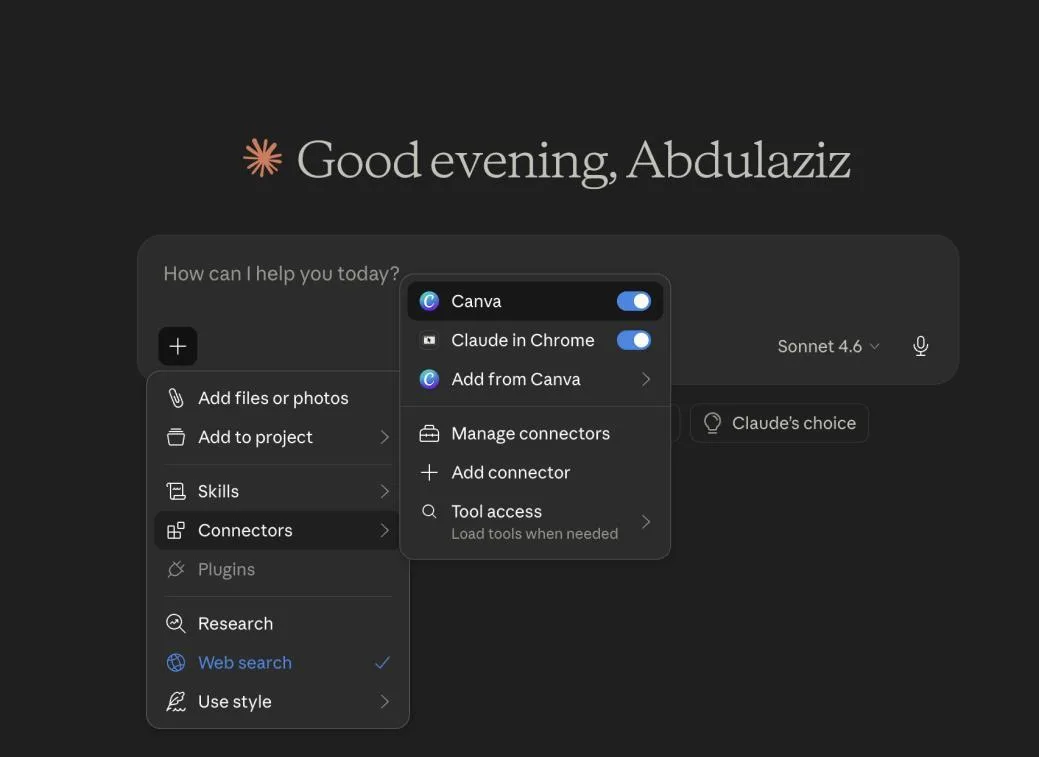
يتيح لك مفتاح التفعيل تشغيل الموصل أو إيقافه في كل محادثة على حدة. إذا لم يستخدم Claude موصل Canva في محادثة، فافتح هذه القائمة وتحقّق أولًا من أن الموصل مفعّل. تعرض لقطات الشاشة واجهة Claude باللغة الإنجليزية.
إنشاء أول عرض تقديمي
- الخطوة 9. افتح محادثة جديدة واكتب طلبًا تذكر فيه Canva. يمكنك أيضًا كتابة الطلب بالعربية، مثل "استخدم Canva في كتابة عرض تقديمي عن تأثير الذكاء الاصطناعي في سوق العمل".
مثال على الطلب
Use Canva to create a presentation on how AI is changing the job market.- الخطوة 10. يستدعي Claude أداة Canva ويعرض مخططًا أوليًا للعرض يتضمّن عنوانه وخيارات أنماط التصميم (مثل Professional وBalanced وMinimalist)، إلى جانب الشرائح الأولى ووصف موجز لكل منها.
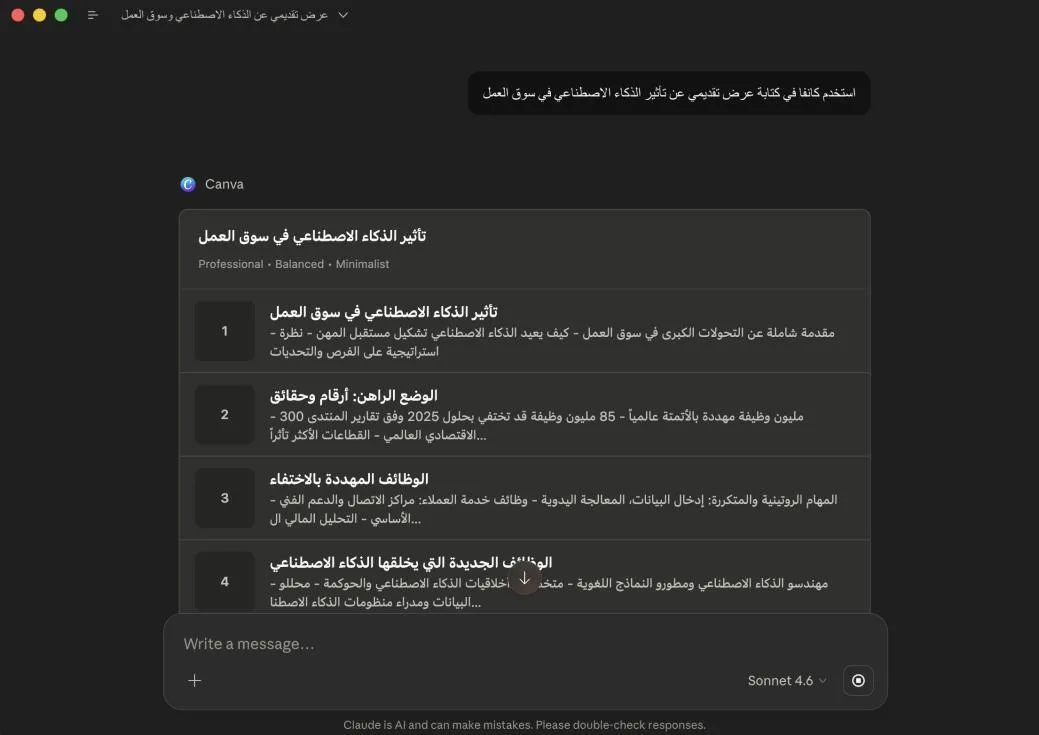
- الخطوة 11. انتقل إلى نهاية المخطط واقرأ كل شريحة قبل أن تتابع. لتعديل ترتيب الشرائح أو صياغتها أو عددها، اضغط على Customize أو اكتب في المحادثة ما تريد تغييره. عندما يصبح المخطط مناسبًا لك، اضغط على Generate design.
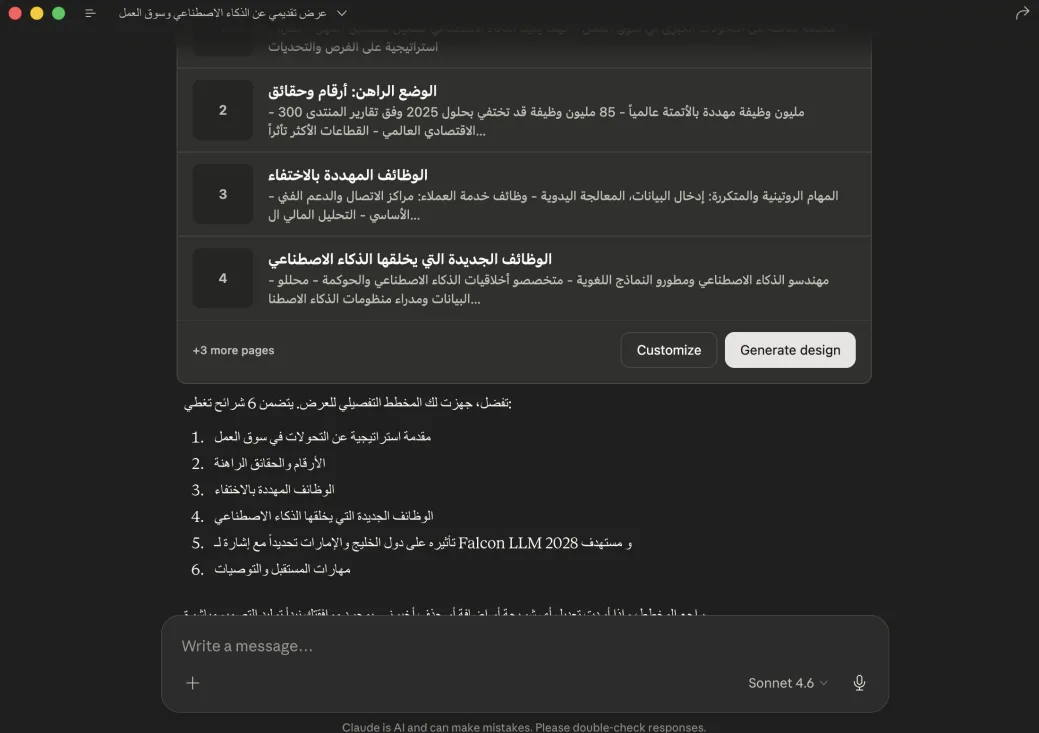
- الخطوة 12. يعرض Canva عدة تصاميم مقترحة في بطاقات يمكنك تصفّحها داخل المحادثة لمعاينة الشرائح. اضغط على التصميم الذي يعجبك لفتحه في Canva وتعديله مثل أي تصميم آخر. يحفظ Canva التصميم في حسابك.
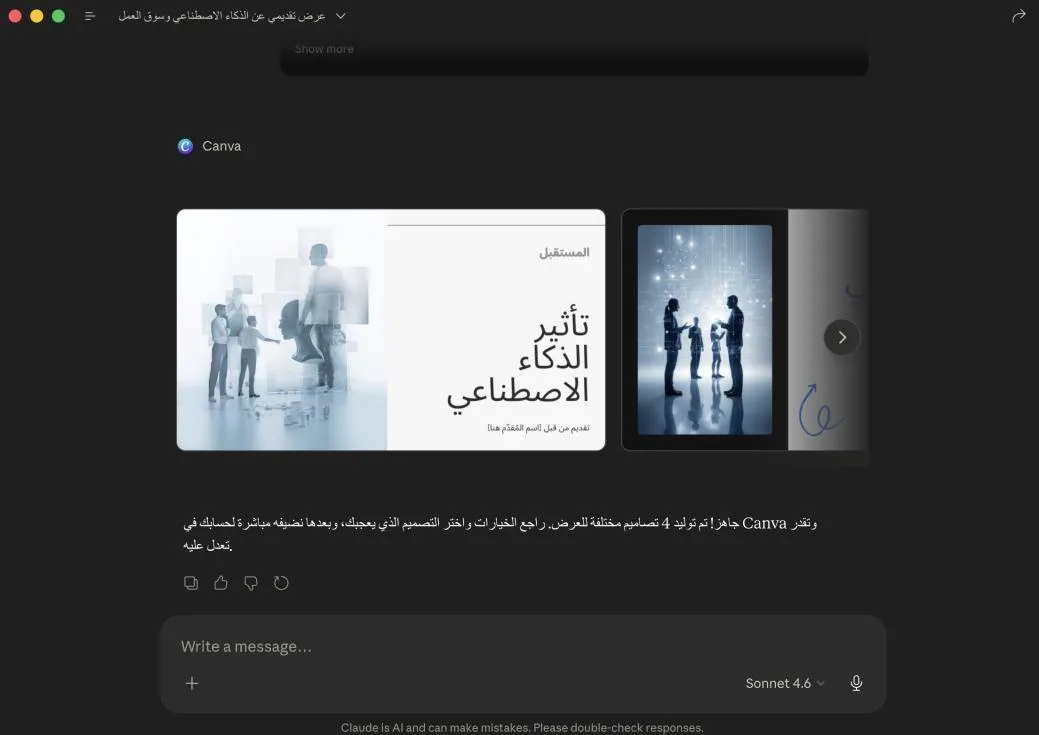
تحقّق من صحة المعلومات في الشرائح. يضع Claude بنفسه الأرقام والمعلومات الواردة في المخطط، وقد تكون خاطئة أو قديمة. تحقّق من كل رقم قبل تقديم العرض. يستهلك إنشاء التصاميم جزءًا من حصتك الشهرية لاستخدام ميزات الذكاء الاصطناعي في Canva، وينبّهك Canva في المحادثة عندما توشك على استنفادها.
إيقاف الموصل أو فصله أو حل مشكلاته
- لإيقاف الموصل في محادثة واحدة: اضغط على +، وضع المؤشر على Connectors، ثم أوقف تشغيل موصل Canva.
- لفصل الموصل بالكامل: اضغط على + > Connectors > Manage connectors (أو انتقل إلى Customize > Connectors)، ثم اختر Canva وافصل الموصل.
- إذا كان الموصل متصلًا لكن Claude لا يستخدم Canva: افتح محادثة جديدة وتأكّد من تفعيل موصل Canva.
- إذا كان الموصل يعمل من قبل ثم توقف: افصل Canva، ثم أضفه مجدّدًا بدءًا من الخطوة 1.
طلبات أخرى يمكنك تجربتها
- "صمّم منشوراً بحجم A4 لسوقنا يوم السبت."
- "اعثر على جميع عروضي التقديمية التي تذكر خطتنا التسويقية."
- "صدّر عرضي التقديمي بصيغة PDF."
المصادر من مركز مساعدة Claude هي "Use connectors to extend Claude's capabilities" و"Use interactive connectors in Claude"، ومن مركز مساعدة Canva هي "Connect your Canva account to Claude" و"Connect Canva to an AI assistant" و"Use Canva in your AI assistant". التقط المؤلف لقطات الشاشة أثناء الإعداد. تاريخ التحقّق: نوفمبر 2026.
هل ترغبون في تطبيق ما تعلّمتموه مع فريقكم؟
أنا عبدالعزيز الشامسي، مدرب معتمد ومستشار في الذكاء الاصطناعي في أبوظبي. أدرّب فرق الجهات الحكومية والشركات على استخدام الذكاء الاصطناعي في عملها اليومي. راسلوني لنناقش جلسة تدريبية لفريقكم.