

اصنع مؤثرًا صوتيًا لفيديوك من وصف
يتغيّر وقع اللقطة حين تضيف إليها الصوت المناسب. اكتب وصف المؤثر في ElevenLabs Sound Effects، واستمع إلى الخيارات، ونزّل ما يناسب الحركة في لقطتك. 6 خطوات مع أوصاف جاهزة للنسخ.
ملف مؤثر صوتي (MP3 أو WAV) يستند إلى وصفك. تضبط مدته لتطابق مدة الحركة في اللقطة، ثم تزامنه معها في المونتاج. سنطبّق الطريقة على صوت إغلاق صندوق سيارة، ويمكنك استخدامها مع أي حركة في فيديوك.
ما تحتاج إليه قبل البدء
افتح ElevenLabs واختر Sound Effects
- سجّل الدخول على موقع elevenlabs.io، وافتح الصفحة الرئيسية Home.
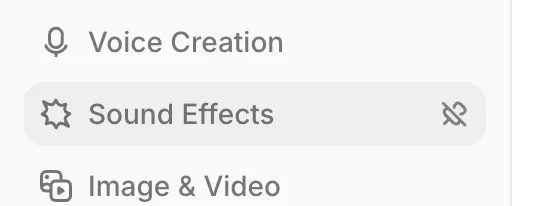
- في القائمة الجانبية اليسرى، اضغط على Sound Effects. تجده في لقطة الشاشة ضمن Pinned. تعرض لقطات الشاشة الواجهة بالإنجليزية.
- إذا لم يظهر هذا الخيار في القائمة، فافتح More tools في أسفل القائمة، أو انتقل مباشرةً إلى elevenlabs.io/app/sound-effects.
حدّد مكان مربع الوصف
في أعلى صفحة Sound Effects مكتبة أصوات جاهزة، وفي أسفلها مربع تكتب فيه وصف الصوت الذي تريده.
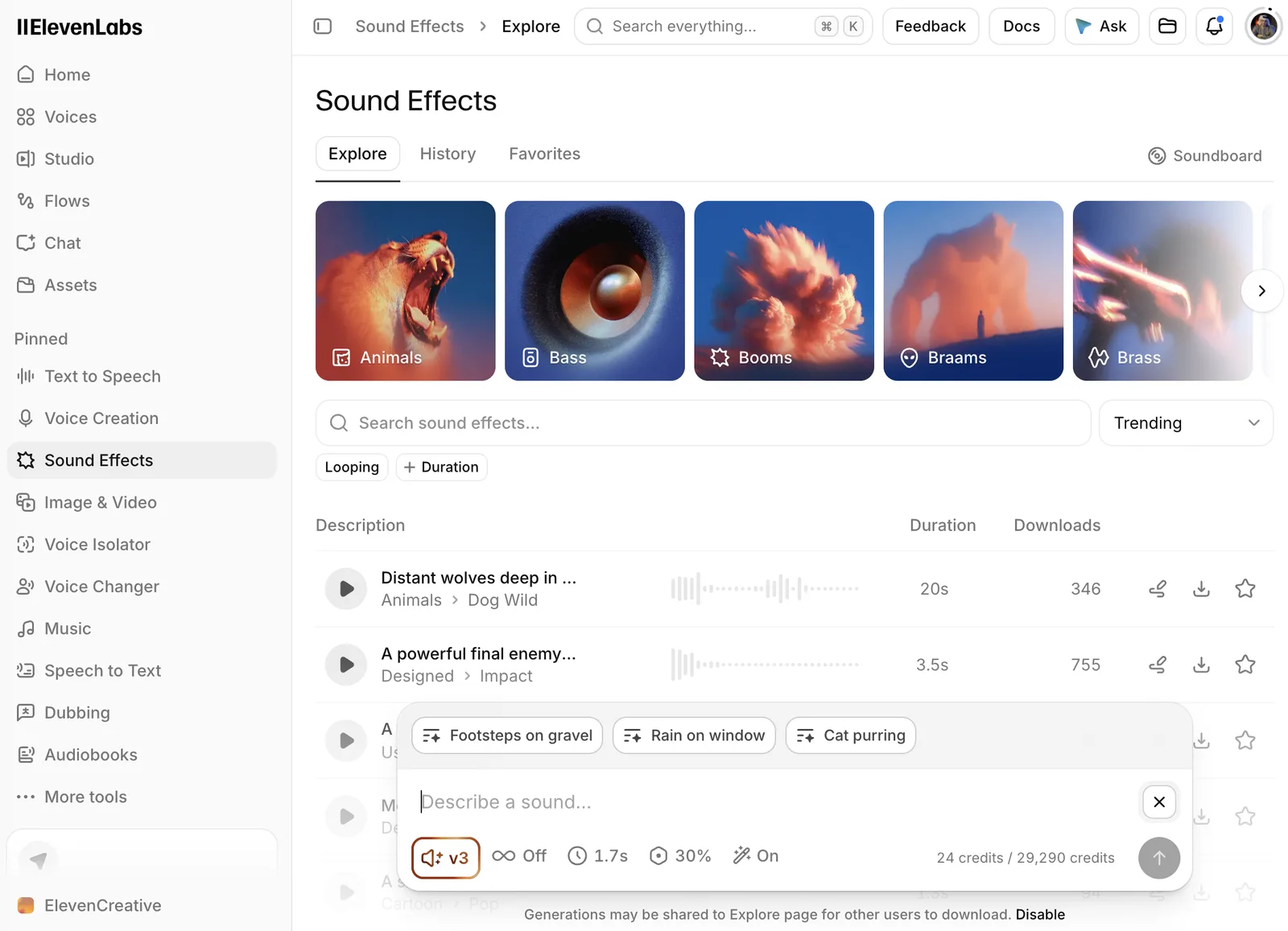
- Explore مكتبة أصوات جاهزة يمكنك الاستماع إليها وتنزيلها.
- إذا كانت الحركة في لقطتك شائعة، فجرّب البحث في Search sound effects... قبل توليد صوت جديد.
- لتوليد صوت، اضغط داخل مربع Describe a sound... في أسفل الصفحة.
ستجد هذه العبارة أسفل مربع الوصف Generations may be shared to Explore page for other users to download. إذا أردت منع مشاركة الأصوات التي تولّدها في Explore وإتاحتها للتنزيل، فاضغط على Disable بجوار العبارة.
اكتب وصف الصوت
ركّز في وصفك على الحركة الظاهرة في اللقطة بدلًا من أجوائها العامة. كلما زادت دقة الوصف، اقتربت النتيجة من الصوت المطلوب.
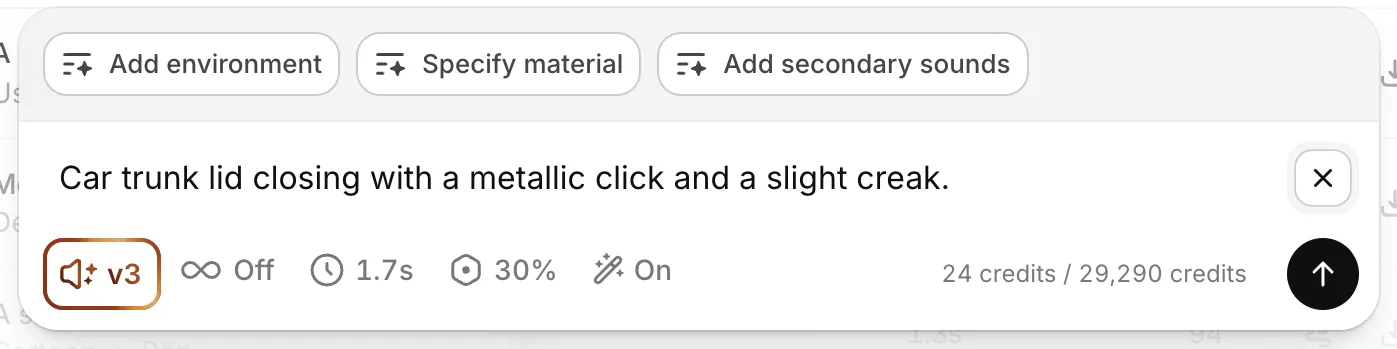
إغلاق غطاء صندوق سيارة، أو فتح باب، أو وقع خطوات.
معدن، خشب، زجاج، قماش. زر Specify material.
في الهواء الطلق، أو في موقف سيارات مغلق، أو في غرفة صغيرة. زر Add environment.
صرير خفيف، صدى، ريح. زر Add secondary sounds.
وصف صوت إغلاق صندوق السيارة في المثال
Car trunk lid closing with a metallic click and a slight creak.- اكتب وصفًا يقلّ عن 450 حرفًا، فهذا هو الحد لكل وصف.
- إذا أردت صوتين متتاليين، فاكتبهما بالترتيب. مثل «خطوات على الحصى، بعدها ينفتح باب معدني».
- قد لا تلتزم الأداة بالعدد الذي تحدّده، مثل «4 ضربات». ولّد الصوت واختر أقرب نتيجة إلى المطلوب.
- وصف المثال بالإنجليزية. جرّب كتابة وصفك بالعربية أولًا، وإن لم تحصل على الصوت المطلوب، فأعد كتابة الوصف بالإنجليزية.
اضبط الإعدادات
ستجد شريط الإعدادات أسفل مربع الوصف. وفي الغالب، يكفي أن تضبط المدة.
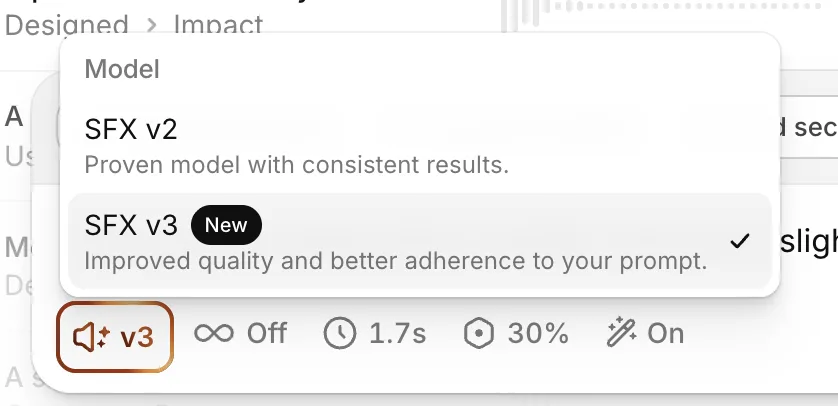
SFX v3 هو أحدث نموذج في القائمة.
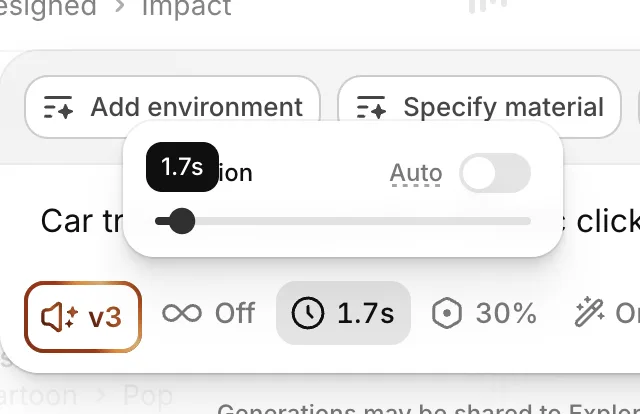
اضبط المدة باستخدام شريط التمرير، أو فعّل Auto.
هو النموذج الافتراضي منذ نوفمبر 2026، ويطابق الأوصاف التي تتضمن عدة تفاصيل بدقة أكبر. لا يزال SFX v2 متاحًا في القائمة، وسيتوقف العمل به في 1 مارس 2027.
فعّل التكرار إذا أردت صوتًا في الخلفية يتكرر دون أن تلاحظ بداية كل دورة ونهايتها، مثل صوت المطر أو الصوت المحيط في الغرفة. وإذا كانت الحركة قصيرة، فأبقِ الإعداد على Off.
اضبط المدة لتطابق مدة الحركة في اللقطة، أو استخدم Auto لتحدّد الأداة المدة بناءً على الوصف. الحد الأقصى 30 ثانية.
النسبة الافتراضية 30%. كلما رفعت النسبة، زاد التزام الأداة بحرفية الوصف. وكلما خفّضتها، زادت حرية الأداة وتنوّعت النتائج.
في المثال، يستغرق إغلاق الصندوق 1.7 ثانية، وهي المدة التي نضبطها للمؤثر. قِس مدة الحركة في برنامج المونتاج قبل توليد الصوت.
ولّد الصوت واستمع إلى الخيارات واختر الأنسب
اضغط على زر السهم لتوليد الصوت. ستحصل على 4 خيارات متساوية في المدة. يمكنك معرفة عدد النقاط اللازمة للتوليد من المربع قبل الضغط على الزر.
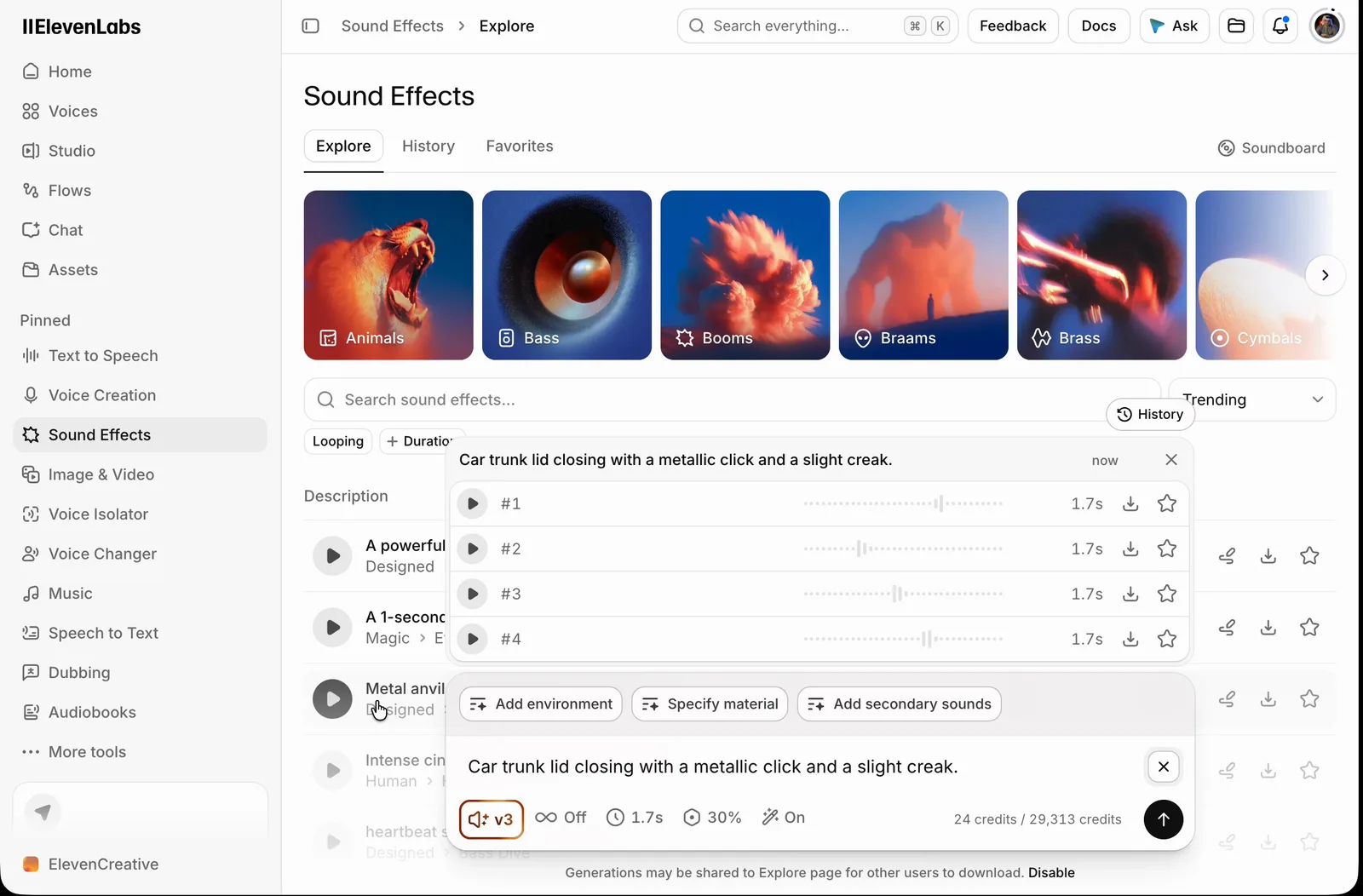
- استمع إلى كل خيار وتخيّل اللقطة أثناء تشغيله. اختر الصوت الأنسب لنوع الحركة، بصرف النظر عن ارتفاعه.
- اضغط على أيقونة التنزيل بجوار الخيار المناسب. ستحصل على ملف بصيغة MP3 أو WAV جاهز للمونتاج.
- إذا لم يناسب المشهد أيٌّ من الخيارات، فعدّل الوصف أو المدة وولّد الصوت من جديد بدلًا من استخدام أول نتيجة رغم عدم ملاءمتها.
- تجد النتائج السابقة في تبويب History، ويمكنك حفظ أي خيار في Favorites بالضغط على النجمة.
أضف الصوت إلى اللقطة في المونتاج وقارن
بعد توليد الصوت، زامنه مع الحركة. استمع إليه في المشهد لتقرّر إن كان مناسبًا.
اجعل الصوت يبدأ عند الإطار الذي تبدأ فيه الحركة. حرّك الملف على المسار الصوتي حتى تتزامن البدايتان.
اضبط مستوى الصوت بحيث يُسمع بوضوح دون أن يفاجئ المشاهد أو يطغى على التعليق الصوتي.
هل يناسب الصوت الحركة والخامة؟ إن لم يناسبهما، فارجع إلى الخطوة 3.
شغّل اللقطة مرة من دون المؤثر ومرة معه. احرص على أن تسمع الفرق بوضوح من دون أن تطغى عليه الموسيقى.
لا تقدّم المؤثر على أنه تسجيل حقيقي لصوت ما يظهر في اللقطة. وضّح أنه مولّد بالذكاء الاصطناعي، خاصةً في المحتوى التعليمي.
أوصاف جاهزة للنسخ
يحدّد كل وصف الحركة والخامة والبيئة. استبدل الكلمات التي لا تناسب لقطتك.
باب
Heavy wooden door closing slowly in a quiet hallway, soft latch click at the end.خطوات
Footsteps on gravel, then a metallic door opens.زجاج
Glass shattering on concrete.انتقال
Fast airy whoosh passing from left to right, short and clean.صوت في الخلفية (فعّل Looping)
Light rain on a car roof, steady ambience, no thunder.هاتف
Smartphone placed on a wooden table, short soft tap, small room.الخطط والاستخدام التجاري
$0، و10,000 نقطة في الشهر. لا تشمل الخطة ترخيصًا للاستخدام التجاري. تطلب منك ElevenLabs عند نشر الصوت إدراج «elevenlabs.io» أو «11.ai» في العنوان.
تكلفة خطة Starter هي $6 شهريًا ($1 للشهر الأول)، وتشمل 30,000 نقطة وترخيصًا للاستخدام التجاري. وتشمل جميع الخطط المدفوعة هذا الترخيص. ويمكنك استخدام الأصوات التي ولّدتها أثناء اشتراكك المدفوع لأغراض تجارية حتى بعد انتهائه.
تستخدم أدوات ElevenLabs الرصيد نفسه. تعتمد تكلفة التوليد على إعدادات مثل المدة وعدد النتائج، ولا تتأثر بطول الوصف.
جرّب الطريقة على لقطتك
تشمل المصادر ElevenLabs Sound Effects help (elevenlabs.io/docs/eleven-creative/playground/sound-effects)، وSound Effects capability docs، وAPI reference، وchangelog (2 نوفمبر 2026)، وpricing page، ومقالة المساعدة «Can I publish the content I generate on the platform?». لقطات الشاشة من إعداد المؤلف، بتاريخ 28 أكتوبر 2026. وقد يتغيّر ترتيب القوائم مع تحديثات المنصة. تاريخ المراجعة نوفمبر 2026.
هل ترغبون في تطبيق ما تعلّمتموه مع فريقكم؟
أنا عبدالعزيز الشامسي، مدرب معتمد ومستشار في الذكاء الاصطناعي في أبوظبي. أدرّب فرق الجهات الحكومية والشركات على استخدام الذكاء الاصطناعي في عملها اليومي. راسلوني لنناقش جلسة تدريبية لفريقكم.